Einwilligungen einrichten
Aktiviere unter Datenschutz → Allgemein die Einwilligungsverwaltung, wenn externe Skripte, Anfragen oder unterstützte Einbettungen erst nach einer Entscheidung der Besucher geladen werden sollen. WPHAVE unterscheidet Notwendig, Analytics, Marketing und Einstellungen. Ordne jeden optionalen Dienst der Kategorie zu, die Besucher vor dem Laden akzeptieren müssen.
Hinweis: Für die öffentliche Einwilligungsausgabe und das automatische Ersetzen unterstützter Einbettungen muss das WPHAVE-Theme oder sein Child Theme aktiv sein. Bei einem anderen WordPress-Theme aktiviert WPHAVE diese Funktionen nicht automatisch, weil dessen Ausgabe nicht vollständig gesteuert wird. Prüfe vor der Einrichtung das aktive Theme unter Design und richte es bei Bedarf wie in WordPress und WPHAVE einrichten beschrieben ein. Teste danach Banner und blockierte Einbettungen auf der öffentlichen Seite.
Dienste prüfen
Unter Dienste findest du erkannte steuerbare Dienste. Ein nicht zugeordneter Dienst bleibt bei aktiver Einwilligungsverwaltung blockiert. Prüfe die vorgeschlagene Kategorie selbst; ein Scan ordnet sie nicht automatisch zu. Ergänze Name, Zweck, Anbieter, Empfänger und weitere Angaben für die Besucherinformation anhand der Angaben des Dienstanbieters.
Du kannst das Blockieren für einen Dienst ausdrücklich deaktivieren. Dann darf er ohne Einwilligung laden. Prüfe diese Entscheidung besonders sorgfältig. Externe Ressourcen wie Schriften, Stylesheets oder CDNs, die WPHAVE nicht zuverlässig steuern kann, erscheinen als sensible Dienste und werden nicht automatisch blockiert.
Banner und Einbettungen
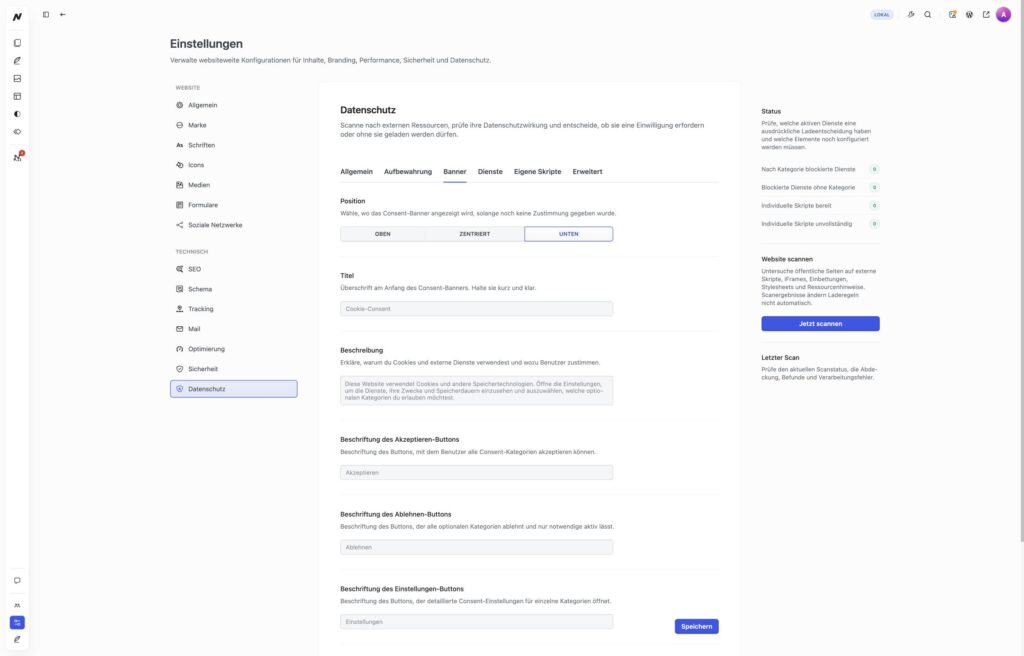
Im Bereich Banner legst du Position, Titel, Beschreibung sowie Texte für Annehmen, Ablehnen und Einstellungen fest. Prüfe, ob alle Entscheidungen verständlich und erreichbar sind. Wenn du das Blockieren von Einbettungen aktivierst, ersetzt WPHAVE unterstützte externe Inhalte und iFrames bis zur passenden Einwilligung durch einen Platzhalter. Nicht zugeordnete Einbettungen bleiben blockiert; Besucher können einzelne Inhalte einmalig laden.
Öffne im Workspace Einstellungen → Datenschutz → Banner. Die drei Positionsschaltflächen bestimmen, wo der Hinweis vor einer Entscheidung erscheint. Darunter bearbeitest du Titel, Erklärung und die Texte der Schaltflächen. Im Beispiel sind noch die Standardtexte als Platzhalter zu sehen; passe sie an die tatsächlich verwendeten Dienste an und speichere. Teste anschließend den Banner auf einer öffentlichen Seite ohne gespeicherte Einwilligung, auch auf einem schmalen Bildschirm.
Eigene Skripte
Unter Eigene Skripte kannst du mit Pro-Berechtigung ein Skript mit sichtbarem Namen, Kategorie, Code und Ausgabeort anlegen. Wähle Kopf, Body-Anfang oder Footer und speichere den Eintrag. Notwendige Skripte laden unmittelbar; optionale bleiben bis zur Zustimmung für ihre Kategorie inaktiv. Deaktivierte Einträge sowie Einträge ohne gültige Kategorie oder ohne Code werden nicht ausgegeben. Prüfe den Code und seine Datenverarbeitung vor dem Aktivieren.
Hinweis: Die Warnung „Besucherinformation unvollständig“ ist keine Ladesperre. Ein aktiviertes Skript mit Kategorie und Code kann trotz fehlender Angaben zu Zweck, Anbieter oder Empfängern ausgegeben werden. Ergänze die Besucherinformation vor dem Aktivieren und teste eine frische Sitzung erst mit Ablehnung, dann mit gezielter Zustimmung. Für ungesteuert eingefügten Code siehe Eigenen Code einbinden.
Wenn der Pro-Zugang endet
Bereits gespeicherte WordPress-Einwilligungsregeln bleiben in WPHAVE wirksam, auch wenn der Pro-Zugang später endet. WPHAVE schaltet den bestehenden Schutz nicht allein wegen der Berechtigung ab. Die Pro-Verwaltung ist dann nicht wie zuvor bearbeitbar. Prüfe den öffentlichen Banner, die Einbettungen und optionale Netzwerkanfragen weiterhin mit und ohne Einwilligung. Für den getrennten Zeitplan automatischer Prüfungen siehe Website-Scan.
Website testen
Beginne mit dem Datenschutz-Website-Scan, wenn du neue externe Ressourcen oder Einbettungen eingebaut hast. Seine Funde sind eine Prüfliste: Ordne jeden Dienst ein und wiederhole anschließend die Tests mit abgelehnter und erteilter Einwilligung. Für Analyseaufrufe beachte zusätzlich Tracking und Datenschutz.
-
Öffne die Website ohne gespeicherte Einwilligung und kontrolliere Banner und blockierte Inhalte.
-
Lehne optionale Kategorien ab und prüfe, dass die zugehörigen Dienste inaktiv bleiben.
-
Erteile gezielt eine Kategorie und teste die betroffenen Funktionen.
-
Öffne nach der ersten Entscheidung auf der öffentlichen Seite die Schaltfläche „Einwilligungseinstellungen“, ändere die Kategorien und speichere. Lade die Seite anschließend neu und prüfe mit den Browser-Netzwerkwerkzeugen, welche optionalen Ressourcen jetzt angefragt werden. Wiederhole den Test nach Ablehnung und nach gezielter Zustimmung; bereits vor der Änderung geladene Skripte sind kein verlässlicher Test für den neuen Zustand.
Mit WPHAVE kannst du auf deiner WordPress-Website Dienste erfassen, Einwilligungen konfigurieren und ihre Wirkung testen.
Wichtig: Ein nicht zugeordneter optionaler Dienst bleibt bei aktiver Einwilligungsverwaltung blockiert. Prüfe Kategorie und tatsächliche Netzwerkanfragen selbst, bevor du ihn freigibst.