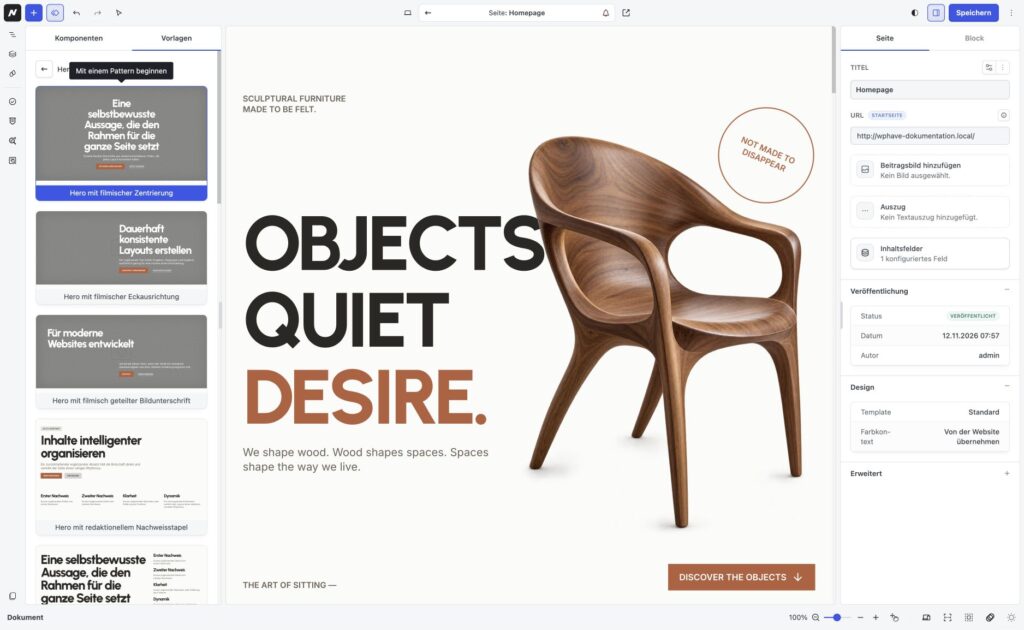
Im WPHAVE-Workspace gibt es zwei Wege, einen Abschnitt wiederzuverwenden: Vorlagen (WordPress-Patterns) und Komponenten (synchronisierte Patterns). Beide können dieselbe Art von Blockaufbau enthalten. Entscheidend ist, ob die eingefügten Blöcke später mit einer gemeinsamen Quelle verbunden bleiben.
Vorlage: unabhängig weiterarbeiten
Unter Bibliothek → Vorlagen verwaltest du vorbereitete Abschnitte. Fügst du eine Vorlage in eine Seite ein, entsteht eine unabhängige Kopie. Danach kannst du Text, Bilder, Reihenfolge und Gestaltung auf dieser Seite verändern. Änderungen an der ursprünglichen Vorlage aktualisieren vorhandene Kopien nicht. Das eignet sich für einen wiederkehrenden Ausgangspunkt wie einen Hero-Bereich oder eine Kontaktsektion, der pro Seite anders aufgebaut sein darf.
Komponente: gemeinsamer Aufbau, variable Inhalte
Unter Bibliothek → Komponenten verwaltest du synchronisierte Patterns. Jeder eingefügte Einsatz bleibt mit der Komponentenquelle verbunden. Änderungen an Anordnung und Stil in der Quelle wirken auf die verknüpften Einsätze. Sollen einzelne Inhalte pro Seite unterschiedlich sein, markierst du die entsprechenden Blöcke in der Quelle über die Block-Werkzeugleiste als Inhaltsüberschreibung und gibst ihnen jeweils einen eindeutigen Namen. Die Instanzen können dann unterschiedliche Werte verwenden, während die gemeinsame Struktur erhalten bleibt. Der vollständige Ablauf steht unter Komponenten und synchronisierte Patterns.
Eigene Vorlage anlegen
Wenn du einen Abschnitt auf mehreren Seiten als frei bearbeitbaren Ausgangspunkt brauchst, lege ihn unter Bibliothek → Vorlagen als Pattern an:
-
Öffne Bibliothek → Vorlagen und wähle „Neu hinzufügen“.
-
Vergib einen eindeutigen Namen und wähle passende Kategorien. Wenn du die Berechtigung dafür hast, kannst du im Dialog auch eine neue Kategorie anlegen.
-
Erstelle im geöffneten Editor den Blockaufbau und veröffentliche die Vorlage.
-
Öffne eine Zielseite und suche die Vorlage unter „Komponenten & Patterns“ oder im Inserter. Füge sie ein und prüfe, ob die Kopie an der richtigen Stelle steht.
Tipp: Prüfe vor dem Anlegen, ob spätere Änderungen am Ausgangsabschnitt alle Einsätze erreichen sollen. Dafür ist eine verbundene Komponente geeignet; eine Vorlage erzeugt beim Einfügen unabhängige Kopien.
Baustein finden und einsetzen
-
Öffne Bibliothek → Vorlagen oder Bibliothek → Komponenten und prüfe, ob es bereits einen passenden Baustein gibt.
-
Öffne die Zielseite im WPHAVE-Editor und wähle die Einfügestelle. Über Komponenten & Patterns oder den Inserter findest du die Bausteine.
-
Füge die Vorlage oder Komponente ein. Bei einer Vorlage bearbeitest du die neue Kopie frei; bei einer Komponente änderst du nur freigegebene Instanzinhalte direkt auf der Seite.
-
Speichere und prüfe die öffentliche Seite auf Desktop und Mobilgerät. Bei einer Komponente kontrolliere auch einen zweiten Einsatz, bevor du ihre Quelle änderst.
Für die Auswahl und Bearbeitung direkt auf einer Seite lies Blockvorlagen und Blockkomponenten im Editor. Dort siehst du auch, welche Inhalte einer verbundenen Komponente pro Einsatz überschrieben werden können.
Was soll zentral bleiben?
Wähle eine Komponente, wenn mehrere Seiten denselben Abschnitt mit gleicher Struktur und Gestaltung benötigen, etwa Teamkarten oder wiederkehrende Hinweise. Wähle eine Vorlage, wenn jeder Abschnitt nach dem Einfügen eigenständig sein soll. Für eine reine Darstellungsvariante eines Blocks nutze Block-Stile; für gemeinsame Bereiche der Website-Struktur ein Template oder Template-Teil. Möchtest du mehrere Seiten, Designressourcen und Website-Einstellungen als Ausgangspunkt für eine gesamte Website übernehmen, nutze Website-Kompositionen.
Gut zu wissen: Verwende eine Komponente, wenn Struktur und Gestaltung gemeinsam bleiben sollen. Nutze eine unabhängige Vorlage, wenn die eingefügten Blöcke später je Seite frei verändert werden sollen.
Eine kurze Anleitung mit einem konkreten Blockbeispiel findest du im Tutorial „Pattern in WordPress einfügen und anpassen“.