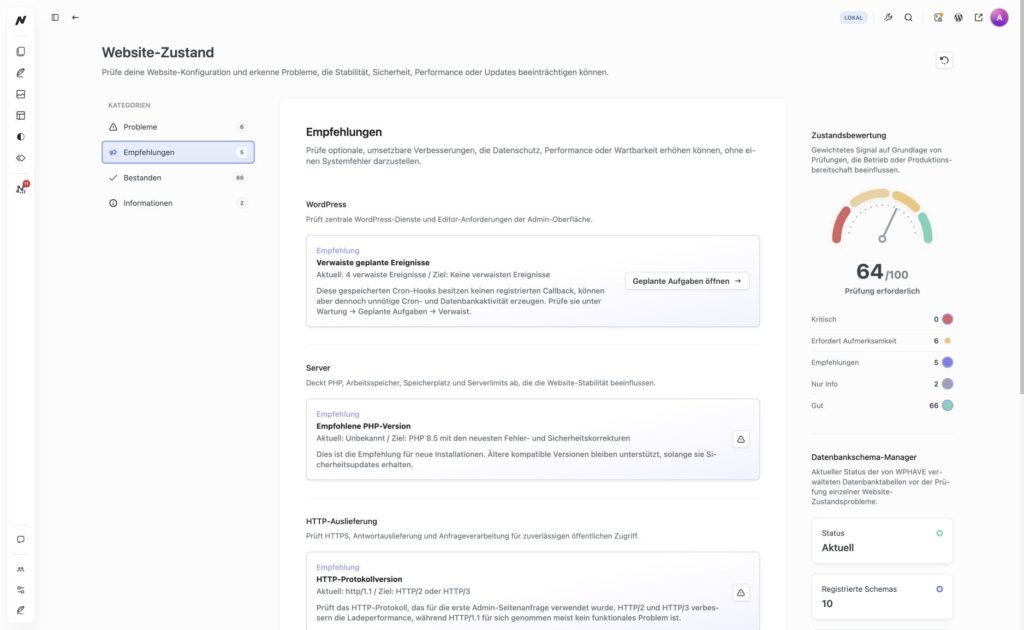
Der Website-Zustand bündelt Prüfungen zur technischen Gesundheit deiner WordPress-Website. Du erreichst ihn über das Website-Cockpit und die globale Statusanzeige im Workspace. Die Ansicht unterscheidet Probleme, Empfehlungen, bestandene Prüfungen und technische Informationen. Beginne mit der konkreten Meldung, nicht mit einem Gesamtwert. Wenn du die Ursache eingrenzen musst, öffne Betrieb und Diagnose: Dort prüfst du je nach Befund Laufzeit, HTTP-Auslieferung, Hintergrundaufgaben oder Logs. Der Website-Zustand zeigt den Handlungsbedarf; eine erfolgreiche öffentliche Funktion bestätigst du nach der Korrektur separat.
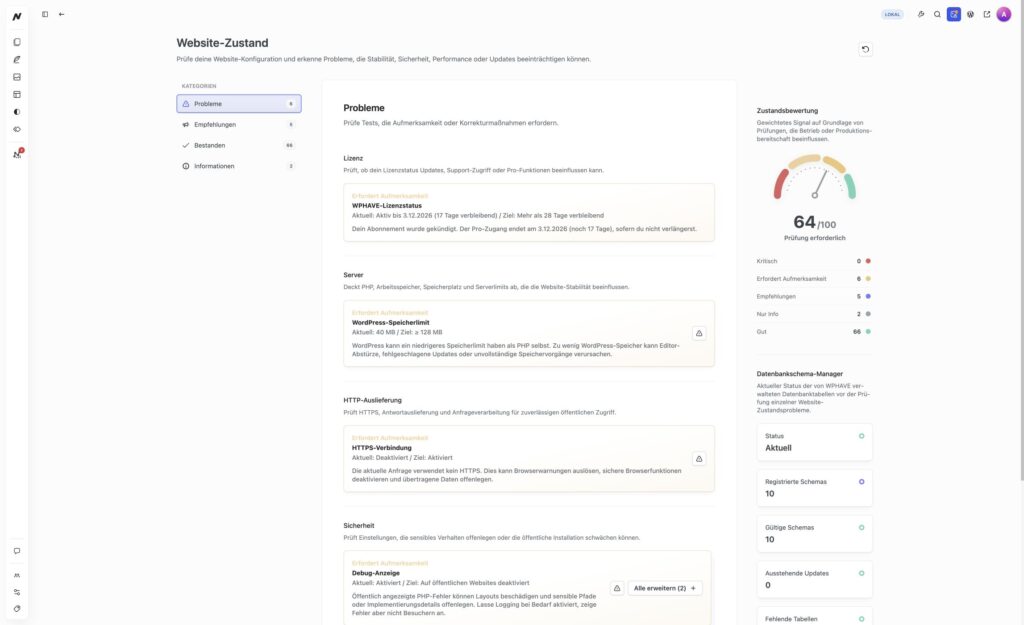
Die Aufnahme zeigt die Ansicht „Probleme“: links die Kategorien, in der Mitte einzelne Prüfungen mit aktuellem Wert und Zielwert sowie „Diagnose öffnen“, rechts die zusammenfassende Zustandsbewertung. Öffne die konkrete Diagnose, wenn du die Ursache einer Meldung untersuchen willst.
Hinweis: Lizenzlaufzeit, HTTP-Status und andere Werte auf der Aufnahme gehören ausschließlich zur synthetischen lokalen Dokumentationsinstallation. Beurteile immer die Meldungen deiner eigenen Website; eine lokale HTTP-Adresse ist keine öffentliche Produktionsadresse.
Eine Meldung bearbeiten
-
Öffne den Website-Zustand und wähle zuerst ein Problem mit hoher Auswirkung auf Erreichbarkeit, Sicherheit oder wichtige Abläufe.
-
Lies, welcher Bereich betroffen ist und welche Ursache die Prüfung vermutet. Vergleiche den aktuellen Wert mit dem Zielwert und prüfe, ob die Meldung zu deiner Hosting- und Website-Konfiguration passt. Nutze bei verfügbaren Prüfungen „Diagnose öffnen“ für den nächsten konkreten Prüfschritt.
-
Erstelle vor riskanten Änderungen unter Website-Betrieb → Backups einen neuen Sicherungspunkt. Die Anleitung Backup-Plan und Sicherungspunkt erstellen zeigt, wie du den Umfang festlegst und den Abschluss prüfst. Warte auf den abgeschlossenen Status und prüfe, ob die betroffenen Daten und Dateien im Backup-Plan enthalten sind. Ändere danach möglichst nur eine Ursache auf einmal.
-
Führe die Prüfung erneut aus und teste die betroffene Funktion öffentlich ohne Anmeldung.
Vom Warnsignal zur passenden Prüfung
Wähle die Vertiefung nach dem betroffenen Ablauf. Eine allgemeine Statusmeldung ersetzt die Prüfung am konkreten Ort nicht:
Tipp: Notiere vor einer Änderung die genaue Meldung und den betroffenen Zeitpunkt. Nach der Korrektur wiederhole sowohl die Zustandsprüfung als auch den konkreten Besucher- oder Redaktionsablauf.
Empfehlung oder akuter Fehler?
Nicht jede Empfehlung verlangt sofort eine Änderung. Eine Einstellung kann für eine Website sinnvoll sein und für eine andere nicht. Prüfe Abhängigkeiten, etwa verwendete Plugins, externe Dienste und den gewählten Auslieferungsweg. Bei einer Meldung zu einer geplanten Aufgabe hilft die Anleitung Wartung und geplante Aufgaben.
Ergebnisse dokumentieren
Halte den Wortlaut der Meldung, Zeitpunkt, betroffenen Bereich und deine Änderung fest. Bleibt das Problem bestehen, vergleiche den Zustand vor und nach der Änderung. Ein einzelner Gesundheitswert erklärt die Ursache nicht. Ergänze bei Bedarf Informationen aus dem Aktivitätsprotokoll oder einer gezielten technischen Prüfung.