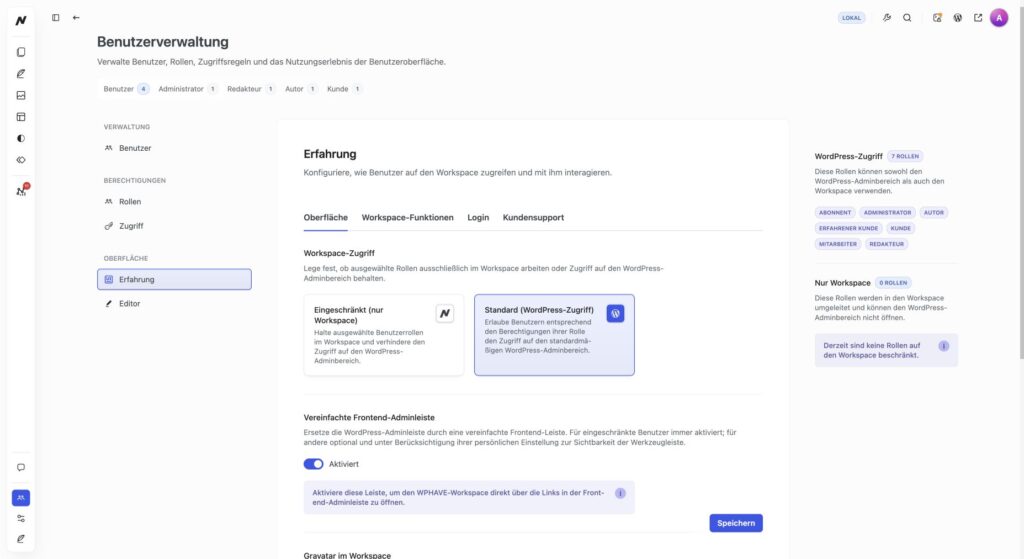
Unter Benutzerverwaltung → Erfahrung gestaltest du, wie Personen mit ihrer WordPress-Rolle in WPHAVE arbeiten. Der Bereich ergänzt die Berechtigungen unter Rollen und Zugriff: Hier legst du die Oberfläche und optionale Dienste fest. Prüfe Änderungen mit einem Testkonto der betroffenen Rolle, bevor du sie für Kunden übernimmst.
Workspace-Zugang für eine Rolle wählen
Im Tab Oberfläche bestimmst du unter Workspace-Zugriff, ob ausgewählte Rollen ausschließlich im WPHAVE-Workspace arbeiten oder entsprechend ihren Rechten auch den klassischen WordPress-Adminbereich verwenden dürfen. Der Modus Eingeschränkt (nur Workspace) hält die ausgewählten Rollen im Workspace und verhindert den Zugang zum WordPress-Adminbereich. Der Standardmodus erlaubt den WordPress-Adminbereich nach den Berechtigungen der Rolle. Wähle die Rollen nach ihrem tatsächlichen Arbeitsauftrag und teste anschließend Anmeldung, Navigation, Editor und Veröffentlichung.
Die vereinfachte Frontend-Adminleiste ersetzt die gewöhnliche WordPress-Leiste durch einen reduzierten Einstieg zum Workspace. Für Rollen mit ausschließlichem Workspace-Zugang ist sie immer aktiv; für andere kannst du sie hier einstellen. Die persönliche WordPress-Einstellung zur Sichtbarkeit der Werkzeugleiste wird dabei berücksichtigt. Unter Gravatar im Workspace steuerst du, ob externe Gravatar-Profilbilder geladen werden. Ohne Gravatar verwendet WPHAVE lokale Avatare oder Platzhalter; farbige Avatar-Platzhalter lassen sich separat einschalten.
Inhaltstypen im Workspace sichtbar machen
Im selben Tab wählst du unter Bearbeitbare Inhaltstypen, welche WordPress-Inhaltstypen im Workspace verwaltet werden können. Seiten sind immer verfügbar. Ergänze weitere Typen nur, wenn dein Team sie dort bearbeiten soll. Die Aufnahme in diese Liste allein gibt einem Benutzer noch keine Berechtigung: Prüfe zusätzlich die WordPress-Rechte des Inhaltstyps und die Workspace-Freigaben der Rolle. Wenn ein Typ trotz Auswahl fehlt, kontrolliere diese drei Ebenen nacheinander.
Workspace-Funktionen gezielt bereitstellen
Im Tab Workspace-Funktionen schaltest du übergreifende Bereiche wie Aktivitätsprotokoll, Backups, Entwicklerwerkzeuge und Einführung ein oder aus. Die Schalter steuern die Verfügbarkeit der jeweiligen Funktion; die individuelle Rollenberechtigung bleibt zusätzlich maßgeblich. Bei deaktiviertem Aktivitätsprotokoll bleiben vorhandene Aufzeichnungen erhalten. Auch vorhandene Backups bleiben bestehen, wenn du ihre Workspace-Funktion deaktivierst. Die einzelnen Diagnosewerkzeuge steuerst du nach Aktivierung über das Entwicklerwerkzeuge-Menü; der Ablauf steht unter Entwicklerwerkzeuge und Anfrageanalyse.
Hinweis: Wenn du „Aktivitätsprotokoll“ deaktivierst, stoppt auch die Erfassung neuer Ereignisse. Frühere Einträge bleiben gespeichert, doch Änderungen während der Pause werden beim erneuten Einschalten nicht nachgetragen. Wenn du einen lückenlosen Prüfpfad brauchst, lasse die Funktion aktiv und beschränke den Zugriff über Rollenrechte. Mehr zur Auswertung: Aktivitätsprotokoll.
Login-Weiterleitung und Kundensupport
Im Tab Login kannst du Administratoren nach der Anmeldung direkt zur Workspace-Übersicht weiterleiten. Prüfe bei einer Umstellung auch den Weg zu Aufgaben, die weiterhin den WordPress-Adminbereich benötigen.
Mit Kundensupport im gleichnamigen Tab können Kunden deine Agentur oder dein Service-Team aus dem Workspace kontaktieren. Trage nach der Aktivierung einen Namen und eine Support-E-Mail-Adresse ein. Optional ergänzt du einen Hinweis für Kunden und einen Link zur Datenschutzerklärung deiner Agentur. Die Anfrage geht über den E-Mail-Versand der Website an dein Team, nicht an den Produktsupport. Prüfe deshalb zuerst Mail und SMTP und sende anschließend eine Testanfrage mit einem passenden Kundenkonto.
Supportanfrage aus Kundensicht prüfen
Melde dich mit einer WordPress-Rolle an, die Supportanfragen erstellen darf, und öffne im WPHAVE-Workspace den Supportbereich. Für den Versand braucht die Person eine gültige Antwortadresse, eine Kategorie und eine Beschreibung. Beschreibe bei einem Fehler die betroffene Funktion, das erwartete und das tatsächliche Verhalten sowie Schritte zur Wiederholung. Die Berechtigung für Supportanfragen wird unter Rollen und Zugriff vergeben.
Vor dem Absenden erfasst WPHAVE Installationsdaten für die Diagnose. Die Person muss der Übermittlung dieser Daten an das konfigurierte Supportteam ausdrücklich zustimmen. Kann die Diagnose nicht geladen werden, bleibt die Anfrage gesperrt; nutze „Erneut versuchen“ oder lade das Formular neu. Nach erfolgreichem Versand erscheint eine Bestätigung mit Fallnummer; die Anfrage wird an die konfigurierte Supportadresse per WordPress-E-Mail gesendet.
Hinweis: Die aktivierte Kundensupport-Funktion ersetzt keinen allgemeinen Einsendungsverlauf im Workspace. Beschreibe das Problem vollständig im Nachrichtentext: Die im Formular auswählbaren Bildschirmaufnahmen werden bei Kundensupportanfragen derzeit nicht als E-Mail-Anhang zugestellt. Kontrolliere den Empfang im Postfach des konfigurierten Supportteams. Wenn keine E-Mail ankommt, prüfe zuerst Mail und SMTP und wiederhole den Test mit einer eindeutig gekennzeichneten Anfrage.
Speichere Änderungen in jedem Tab bewusst. Teste danach mit einer betroffenen Rolle, ob die vorgesehenen Bereiche sichtbar sind und der gewünschte Ablauf vom Login bis zur Supportanfrage funktioniert.