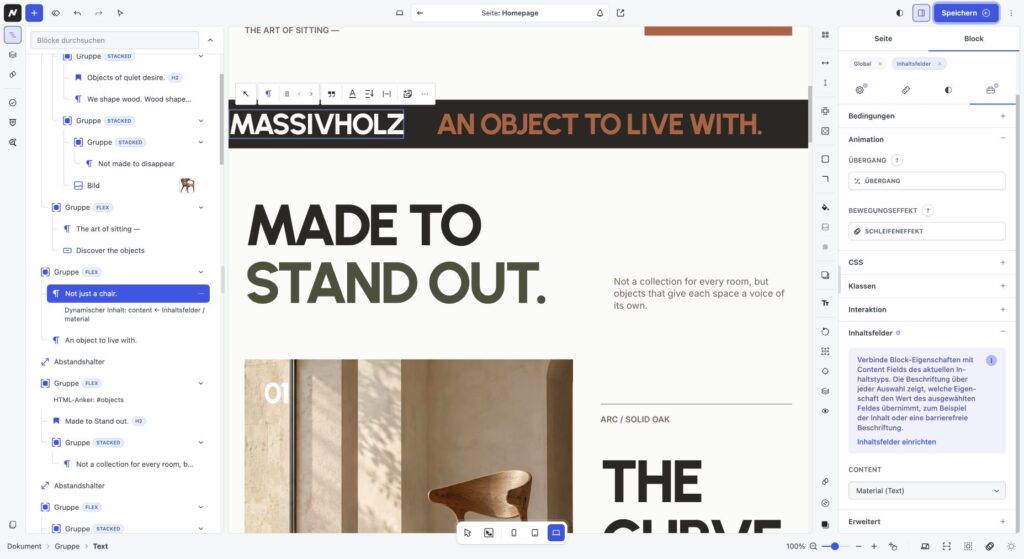
Blockbindung oder dynamischer Text?
Diese Anleitung behandelt Blockbindungen über den Inspektor. Für einen Wert mitten in einem Text- oder Überschriftenblock nutze stattdessen die Werkzeugleisten-Schaltfläche Dynamische Daten. Dieser zweite Weg ist unter Dynamische Texte und Daten beschrieben.
Wann brauchst du eine Blockbindung?
Eine Blockbindung verbindet eine Eigenschaft eines Blocks mit einem Content Field. So kann dasselbe Template viele Projekte, Personen oder Veranstaltungen darstellen, während jeder Eintrag eigene Werte liefert. Du kannst die Bindung an einem geeigneten Block im Dokument oder im gemeinsamen Template setzen. Ein Feldwert wird nicht automatisch öffentlich, nur weil du ihn im Editor gespeichert hast.
Der vollständige Weg: Feld → Eintrag → Block
-
Lege unter Inhaltsverwaltung → Inhaltsfelder eine aktive Feldgruppe an. Ordne sie dem Inhaltstyp zu, den du später bearbeitest.
-
Öffne einen Eintrag dieses Typs. In den Dokumenteinstellungen findest du Content Fields; trage dort einen Testwert ein und speichere den Eintrag.
-
Öffne den Block, der den Wert ausgeben soll. Im Block-Inspektor gehst du zu Erweitert → Content Fields.
-
Wähle bei der passenden Blockeigenschaft das Feld aus. Die Auswahl zeigt nur kompatible Felder des aktuellen Inhaltstyps. Speichere Block beziehungsweise Template.
-
Rufe die öffentliche Einzelseite auf und vergleiche die Ausgabe mit dem gespeicherten Feldwert.
Wenn du die Bedienelemente im Editor suchst, beginne mit Content Fields im Editor.
Warum sehe ich ein Feld nicht?
Prüfe zuerst, ob die Feldgruppe aktiv und dem aktuellen Inhaltstyp zugeordnet ist. Dann kontrolliere, ob der gewählte Block überhaupt eine bindbare Inhaltseigenschaft hat und ob der Feldtyp zu dieser Eigenschaft passt. Eine Eigenschaft, die bereits von einer anderen Bindungsquelle gesteuert wird, erscheint hier nicht als frei wählbare Content-Fields-Bindung. Fehlt die Content-Fields-Ansicht vollständig, prüfe die Rollen- und Editor-Berechtigungen.
Hinweis: Galerie, Multi Select und Checkbox Group speichern mehrere Werte. Die allgemeine Content-Fields-Blockbindung übernimmt sie nicht direkt. Ein Galeriefeld kannst du jedoch als eigene Bildquelle im Block „Galerie“ oder „Vorschaubild-Galerie“ auswählen: Bildquelle „Individuell“ → Benutzerdefinierte Quelle „Galerie-Inhaltsfeld“ → Galeriefeld. Für Multi Select und Checkbox Group plane eine Ausgabe, die Wertlisten ausdrücklich unterstützt. Für eine einzelne Option wähle „Select“ oder „Radio Button Group“.
Die Einzelheiten findest du unter Content Field: Galerie, Multi Select und Checkbox Group.
Template und Einzelinhalt unterscheiden
Setzt du die Bindung im Template, wirkt sie auf alle Einträge, die dieses Template verwenden; der Wert stammt jeweils aus dem aktuellen Eintrag. Eine Bindung an einem einzelnen Dokument betrifft dessen Block. Wähle ein Template für den Inhaltstyp, wenn die Darstellung für viele Einträge gleich sein soll, und veröffentliche es. Ein Custom-Template muss dem einzelnen Dokument zugewiesen werden; die Auswahl erklärt Template-Arten und Zuordnung. Prüfe danach mindestens zwei Einträge mit unterschiedlichen Werten und einen ohne optionalen Wert.
Leere Werte und öffentliche Daten
Ein fehlender Wert kann je nach Felddefinition und Block als Standardwert, leerer Inhalt oder nicht sichtbarer Bereich erscheinen. Teste diesen Fall ausdrücklich. Prüfe außerdem, ob der Inhalt öffentlich sein darf: Interne oder personenbezogene Angaben gehören nicht allein deshalb auf die Website, weil sie als Content Field vorhanden sind. Bei einer Änderung an Feldschlüssel oder Template kontrolliere alle betroffenen Ausgaben erneut.
Mit WPHAVE kannst du auf deiner WordPress-Website gespeicherte Content Fields mit Blöcken verbinden und die dynamische Ausgabe prüfen.
Wichtig: Ein gespeichertes Content Field ist nicht automatisch für die öffentliche Ausgabe geeignet. Prüfe personenbezogene oder interne Werte vor einer Blockbindung und teste auch den Fall, dass ein Feld leer bleibt.