
Zum Hauptinhalt springen

Beta

Live-Demo

Revisionen vergleichen und wiederherstellen

Ältere Bearbeitungsstände vergleichen.

Eine frühere Fassung finden

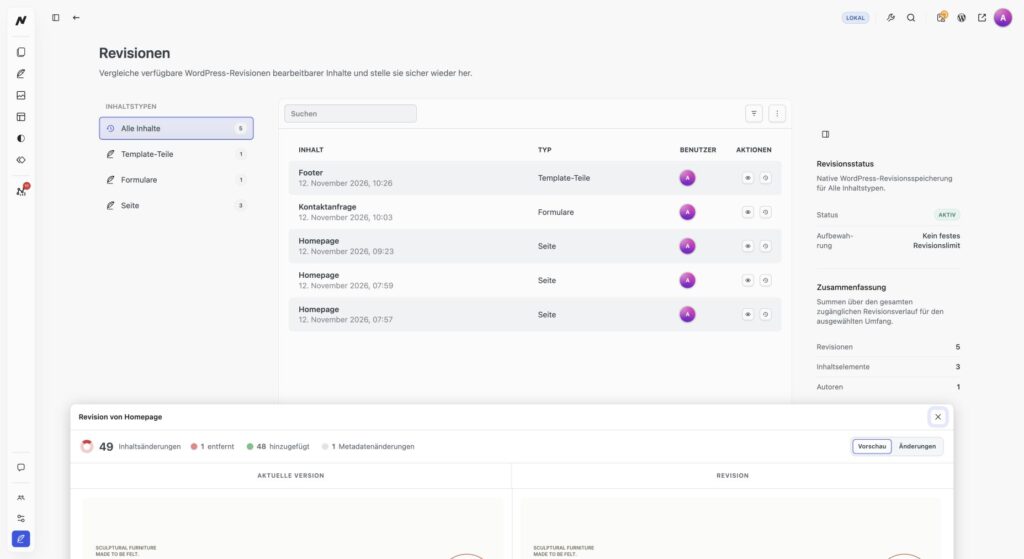
Revisionen speichern frühere Fassungen eines Dokuments, sofern die Revisionsspeicherung für den Inhaltstyp aktiv ist. Öffne die Revisionen am betroffenen Dokument oder in der Revisionsübersicht der Inhaltsverwaltung. Filtere bei Bedarf nach Inhaltstyp und Autor und wähle eine Fassung anhand von Zeitpunkt und Änderung aus.

WPHAVE-Workspace: Revisionsübersicht mit Inhaltstypfiltern, gespeicherten Fassungen und Revisionsstatus

Ungespeicherte Arbeit aus einem Autosave retten

Meldet der WPHAVE-Editor für einen WordPress-Eintrag eine neuere automatische Speicherung, vergleiche sie zuerst mit dem zuletzt bewusst gespeicherten Stand. Wähle nur dann „Wiederherstellen“, wenn die ungespeicherten Änderungen gebraucht werden. Die Wiederherstellung lädt den Autosave als Editoränderung; speichere den Eintrag anschließend ausdrücklich und prüfe die öffentliche Seite. Ein Autosave selbst veröffentlicht keine neue Fassung.

Hinweis: Ein neu angelegter Eintrag wird vor seinem ersten bewussten Speichern nicht automatisch als Autosave gesichert. Auch danach hängt die Autosave-Funktion von der Unterstützung des jeweiligen WordPress-Inhaltstyps ab. Speichere neue Arbeit frühzeitig als Entwurf; verlasse dich bei einem Verbindungs- oder Browserproblem nicht auf einen ungeprüften Autosave. Den Weg vom Entwurf zur öffentlichen Prüfung erklärt Seiten erstellen und veröffentlichen.

Vor dem Wiederherstellen vergleichen

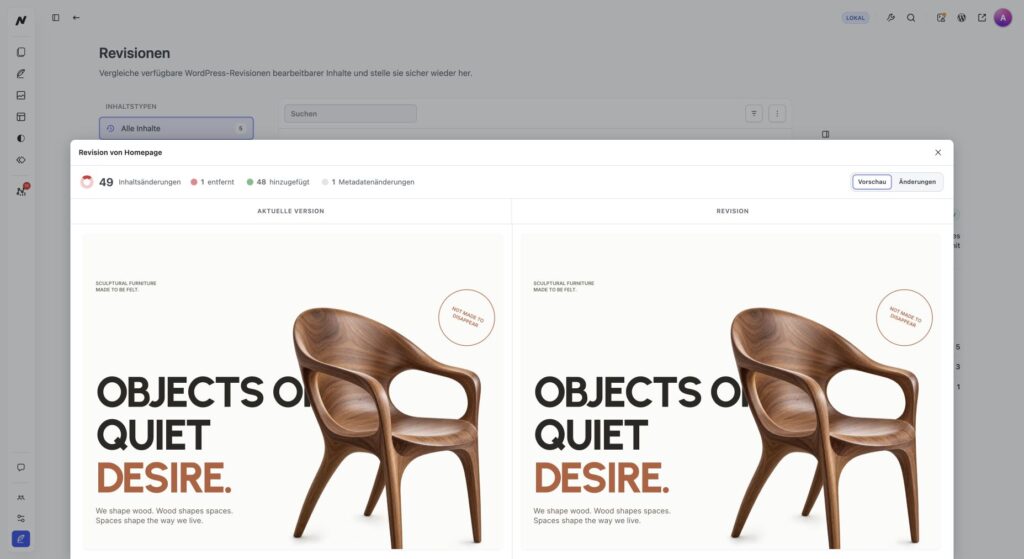
Vergleiche die ausgewählte Revision mit der aktuellen Fassung. Achte besonders auf Änderungen anderer Teammitglieder, die seitdem gespeichert wurden. Kläre, ob du die in der Revision gespeicherten Inhalte zurücksetzen willst oder nur einzelne Textstellen manuell übernehmen solltest. Eine Wiederherstellung kann neuere Änderungen am selben Dokument überschreiben.

Hinweis: Der WPHAVE-Restore verwendet die WordPress-Revision des Eintrags. Standardmäßig werden Titel, Inhalt und Auszug sowie revisionsfähig registrierte Metadaten wiederhergestellt. Veröffentlichungsstatus, URL-Slug, Autor, übergeordnete Seite und Taxonomiezuordnungen werden dabei nicht auf einen früheren Stand gesetzt. Prüfe diese Angaben nach dem Restore gesondert. Für Status und URL siehe Seiten erstellen und veröffentlichen; für die übergeordnete Seite siehe Seitenhierarchie und Navigation.

WPHAVE-Workspace: visueller Vergleich der aktuellen Homepage mit einer früheren WordPress-Revision

Fassung wiederherstellen und prüfen

  1. Wähle die passende Revision und prüfe den angezeigten Unterschied.
  2. Bestätige die Wiederherstellung erst, wenn Zeitpunkt und Dokument stimmen. Hat jemand das Dokument seit dem Öffnen des Vergleichs geändert, blockiert WPHAVE den Restore. Lade in diesem Fall den Vergleich neu, prüfe die aktuelle Fassung und entscheide erst danach erneut; wiederhole nicht einfach die alte Bestätigung.
  3. Öffne das Ergebnis im Editor und prüfe Titel, Inhalt, Medienreferenzen und Links.
  4. Kontrolliere die öffentliche Seite ohne Anmeldung. Bei Cache-Nutzung prüfe, ob die neue Fassung ausgeliefert wird.

Was Revisionen nicht sichern

Eine Revision betrifft das jeweilige Dokument. Sie ist kein Ersatz für ein Website-Backup und stellt keine Mediendateien, globalen Einstellungen oder externen Dienste wieder her. Wenn für einen Inhaltstyp nur wenige Revisionen aufbewahrt oder Revisionen deaktiviert werden, ist die Auswahl entsprechend begrenzt.

Mit WPHAVE kannst du auf deiner WordPress-Website frühere Inhaltsstände vergleichen und eine Version wiederherstellen.

Wichtig: Eine Dokumentrevision ersetzt kein Website-Backup. Sie stellt keine Mediendateien, globalen Einstellungen oder externen Dienste wieder her. Prüfe nach dem Zurücksetzen die öffentliche Ausgabe und den Cache.