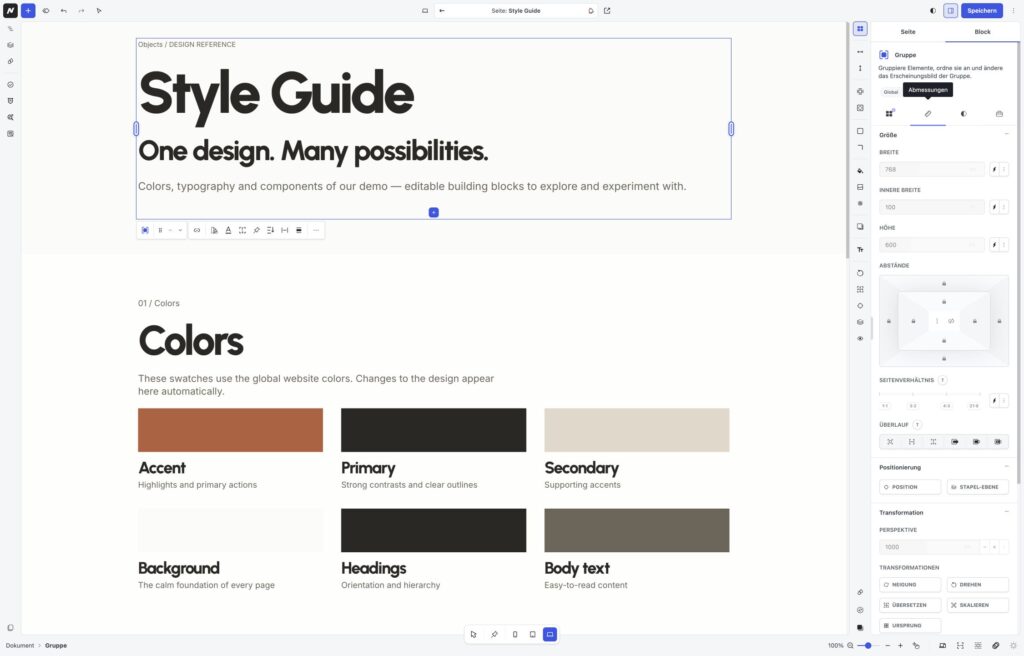
Unter „Abmessungen“ regelst du, wie viel Platz ein WPHAVE-Block einnimmt und wie er zu benachbarten Inhalten steht. Im WordPress-Editor wählst du dazu den Block, öffnest rechts „Block“ und wechselst in den Reiter „Abmessungen“. Die tatsächlich sichtbaren Regler hängen vom Blocktyp und der gewählten Ansicht ab.
Die Abbildung zeigt einen ausgewählten Gruppenblock im Style Guide. Rechts sind die verfügbaren Abmessungen zu sehen. Bei Text-, Bild- und anderen Blocktypen können einzelne Regler fehlen oder weitere Optionen erscheinen.
Breite und Höhe festlegen
Beginne mit der Breite des äußeren Blocks. Bei Containern kann zusätzlich eine innere Breite den Raum für die enthaltenen Blöcke begrenzen. Eine feste Höhe ist nur sinnvoll, wenn Inhalt und Bildschirmgröße dazu passen; für Textabschnitte ist eine flexible Höhe meist robuster. Manche Blöcke bieten ein Seitenverhältnis, zum Beispiel für Medien. Prüfe bei jeder Änderung, ob der Inhalt auf Mobil noch vollständig lesbar bleibt.
Innenabstand und Außenabstand unterscheiden
Innenabstand schafft Platz zwischen dem Inhalt und der Kante des ausgewählten Blocks. Nutze ihn etwa für eine Karte mit Hintergrundfarbe. Außenabstand schafft Abstand zum nächsten Block. Wähle in der Block-Liste den richtigen äußeren Block, bevor du Werte änderst: Ein Abstand am inneren Text wirkt anders als derselbe Abstand an der umgebenden Gruppe. Wenn ein Abstand doppelt erscheint, prüfe sowohl den inneren als auch den äußeren Block.
Position, Überlauf und Sichtbarkeit
Je nach Block kannst du Position und Stapel-Ebene einstellen. Das ist etwa bei überlagerten Elementen nützlich. Bearbeite solche Werte vorsichtig: Eine absolut oder fest positionierte Fläche kann andere Inhalte verdecken. Überlauf bestimmt, ob überstehender Inhalt sichtbar bleibt, abgeschnitten oder gescrollt wird. Sichtbarkeit und Deckkraft beeinflussen die Darstellung; eine rein visuelle Ausblendung ist keine Zugriffsbeschränkung für vertrauliche Inhalte.
Transformationen gezielt einsetzen
Drehen, Skalieren, Verschieben oder Neigen ändern die visuelle Erscheinung eines Blocks. Der Transformationsursprung bestimmt dabei den Bezugspunkt. Nutze diese Werkzeuge für bewusste Effekte, nicht als Ersatz für ein sauberes Layout. Wenn ein Element verschoben wirkt, obwohl sein Platz im Dokument korrekt ist, prüfe zuerst die Transformationswerte.
Responsive prüfen und zurücksetzen
-
Stelle den Desktop-Wert ein und wechsle anschließend auf Tablet und Mobil.
-
Prüfe Breite, Innenabstand und Außenabstand in jeder Ansicht. Kleinere Bildschirme benötigen oft weniger Abstand und flexible Breiten.
-
Setze einzelne abweichende Werte zurück, wenn der Block wieder einen geerbten oder globalen Wert verwenden soll.
-
Speichere und teste die öffentliche WordPress-Seite. Ergänzende Hinweise findest du bei Responsive Design.
Eine kurze Anleitung mit einem konkreten Blockbeispiel findest du im Tutorial „Elemente in WordPress überlappend anordnen“.