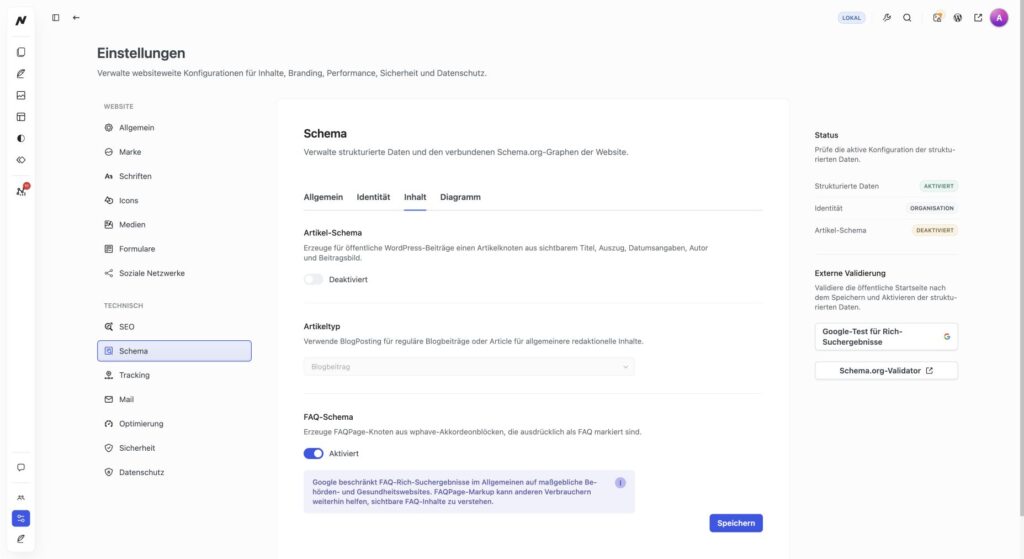
Unter Einstellungen → Schema → Inhalt legst du fest, welche strukturierten Daten WPHAVE für öffentlich sichtbare WordPress-Inhalte ergänzt. Die Angaben müssen zum tatsächlichen Seiteninhalt passen. Eine aktivierte Option allein erzeugt keine Garantie für eine besondere Darstellung in Suchergebnissen.
Artikel-Schema für Beiträge
Aktiviere das Artikel-Schema für redaktionelle Beiträge und wähle den passenden Typ: BlogPosting für einen Blogbeitrag oder Article für einen allgemeinen Artikel. WPHAVE verwendet unter anderem sichtbaren Titel, Auszug, Veröffentlichungs- und Änderungsdatum, Autor und Beitragsbild. Prüfe diese Daten am Beitrag selbst: Ein fehlendes Beitragsbild oder ein unpassender Auszug sollte an der Quelle korrigiert werden.
Globale Regel und Beitragseinstellung zusammenspielen
Die globale Einstellung gilt als Vorgabe. Öffne einen WordPress-Beitrag im WPHAVE-Editor und wähle links Schema: Unter „Automatische Knoten“ muss „Artikel“ eingeschaltet sein. Im Feld „Artikeltyp“ kannst du die globale Vorgabe übernehmen oder für diesen Beitrag BlogPosting beziehungsweise Article auswählen. Die drei optionalen „Artikelbild-Varianten“ nehmen öffentlich erreichbare Bild-URLs für 1:1, 4:3 und 16:9 auf. Sind dort keine URLs eingetragen, nutzt WPHAVE das Beitragsbild. Prüfe Bild und Format auf der veröffentlichten Seite.
Hinweis: Ein automatischer Artikelknoten entsteht nur für WordPress-Beiträge. Wählst du für denselben Beitrag unter „Primärer Schema-Typ“ eine andere Entität, etwa Produkt oder Veranstaltung, gibt WPHAVE stattdessen diese primäre Entität aus. Ist die WPHAVE-Schema-Ausgabe für das Dokument deaktiviert oder der Artikelknoten ausgeschaltet, erscheint ebenfalls kein Artikelknoten.
Die einzelnen Schalter und den Ablauf zur Prüfung der öffentlichen Ausgabe erklärt Schema im Editor.
FAQ-Daten aus Inhalten
Die FAQ-Option arbeitet mit WPHAVE-Accordion-Blöcken im Inhalt der betreffenden Seite oder des Beitrags. Füge ein Accordion ein, lege für jeden Eintrag eine sichtbare Frage und Antwort an und wähle am Accordion im Block-Inspektor unter „Inhaltstyp“ die Option „FAQ“. Die Einstellung „Modus“ steuert nur, ob die Einträge als Akkordeon oder Toggle erscheinen; sie markiert keine FAQ-Daten. Die FAQ-Erkennung liest die gespeicherten Blöcke des Eintrags. Prüfe die veröffentlichte Seite ohne Anmeldung: Nur öffentlich zugängliche, vollständige Frage-Antwort-Paare werden übernommen. Eine beliebige Überschrift mit Fragezeichen wird nicht automatisch zum FAQ-Eintrag.
Die Schritte zum Anlegen der Fragen und Antworten sowie die Unterschiede zwischen Akkordeon- und Toggle-Modus erklärt Akkordeon und Tabs erstellen.
Hinweis: Die FAQ-Ausgabe im JSON-LD wird für anonyme Besucher ermittelt. Liegt das Accordion, ein FAQ-Eintrag, die Frage oder die Antwort hinter einer Anmelde-, Rollen- oder Zeitbedingung, fehlt dieser Teil in den öffentlichen strukturierten Daten. Eine Vorschau als angemeldeter Administrator ist dafür kein verlässlicher Test. Prüfe die Seite ohne Anmeldung und vergleiche die sichtbaren Fragen mit dem Schema-Diagramm. Wie du Blockbedingungen setzt, erklärt Erweiterte Block-Optionen.
Tipp: Ein für alle Ansichten vollständig visuell versteckter FAQ-Block wird nicht in die WPHAVE-FAQ-Daten übernommen. Ist er nur auf Tablet oder Mobilgerät ausgeblendet, bleibt er für andere Ansichten öffentlich und kann weiterhin im JSON-LD erscheinen. Prüfe deshalb die öffentliche Seite in mehreren Ansichten und vergleiche die ausgegebenen FAQ-Fragen im Schema-Diagramm. Die Unterschiede der Ansichten erklärt Responsive Design.
Ausgabe prüfen
-
Speichere die Schema-Einstellungen und veröffentliche den betreffenden Beitrag oder die FAQ-Seite.
-
Öffne Schema → Diagramm und lade die öffentliche URL.
-
Vergleiche Artikeltyp, Autor, Datum, Bild sowie FAQ-Fragen mit dem sichtbaren Inhalt.
-
Prüfe die URL bei Bedarf mit dem Schema.org-Validator oder Googles Test für Rich-Suchergebnisse.
Wenn gar kein Graph erscheint, kontrolliere zuerst Allgemein und Breadcrumbs sowie die öffentliche Indexierbarkeit. FAQ-Rich-Results sind in Google stark eingeschränkt; valide Daten allein bewirken keine Anzeige.
Eine kurze Anleitung mit einem konkreten Blockbeispiel findest du im Tutorial „FAQ als strukturierte Daten in WordPress kennzeichnen“.