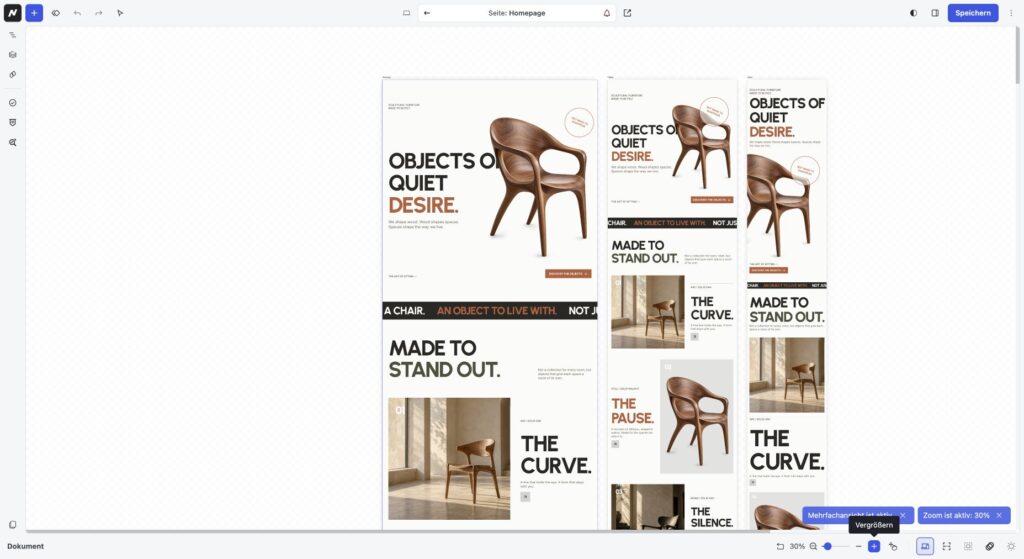
Mit dem Multi-View kannst du deine Website gleichzeitig in der Desktop-, Tablet- und Mobilansicht betrachten und bearbeiten. So behältst du das responsive Design über alle drei Bildschirmgrößen hinweg im Blick, ohne ständig zwischen den einzelnen Geräteansichten wechseln zu müssen.
Besonders bei der Gestaltung komplexerer Layouts hilft dir der Multi-View dabei, Änderungen unmittelbar zu vergleichen und deine Website gezielt für unterschiedliche Bildschirmgrößen zu optimieren.
Alle Geräteansichten auf einen Blick
Im Multi-View stellt WPHAVE alle drei Geräteansichten nebeneinander dar:
-
Desktop: Zeigt das grundlegende Layout deiner Website.
-
Tablet: Zeigt die Darstellung für mittelgroße Bildschirme.
-
Mobil: Zeigt, wie deine Website auf kleineren Bildschirmen aussieht.
Alle drei Ansichten zeigen dieselbe Website mit den jeweils wirksamen responsiven Einstellungen.
Dadurch erkennst du schnell, wie sich beispielsweise Spalten, Abstände, Schriftgrößen und andere Designeigenschaften auf unterschiedlichen Bildschirmgrößen verhalten.
Geräteansichten gezielt bearbeiten
Der Multi-View dient nicht nur der Vorschau. Du kannst direkt in der gewünschten Geräteansicht arbeiten und responsive Anpassungen vornehmen.
So funktioniert es:
-
Öffne den Multi-View im WPHAVE-Editor.
-
Wähle durch einen Klick die Geräteansicht aus, die du bearbeiten möchtest.
-
Wähle den gewünschten WPHAVE-Block aus.
-
Passe die verfügbaren Einstellungen im Block-Inspektor oder in der Block-Toolbar an.
-
Vergleiche das Ergebnis mit den anderen Geräteansichten.
WPHAVE berücksichtigt automatisch den ausgewählten Breakpoint. Änderungen werden entsprechend der responsiven Vererbungslogik angewendet.
So kannst du beispielsweise in der Mobilansicht die Abstände eines Blocks reduzieren, während die Tablet- und Desktop-Darstellung unverändert bleiben.
Änderungen direkt vergleichen
Ein wesentlicher Vorteil des Multi-Views ist der unmittelbare Vergleich deiner responsiven Gestaltung.
Angenommen, du erstellst ein Layout mit mehreren nebeneinander angeordneten Elementen. Auf Desktop sieht die Anordnung gut aus, auf einem Smartphone benötigen die Elemente jedoch mehr Platz.
Im Multi-View kannst du die Mobilansicht auswählen und das Layout entsprechend anpassen.
Während du die Änderungen vornimmst, bleiben die anderen Geräteansichten sichtbar. Dadurch erkennst du direkt, wie sich deine Anpassungen auf das Gesamtbild auswirken.
Das ist besonders hilfreich, wenn du:
-
mehrspaltige Layouts für kleinere Bildschirme optimierst,
-
Abstände und Größen aufeinander abstimmst,
-
Schriftgrößen für unterschiedliche Geräte anpasst,
-
die Wirkung von Bildern und Hintergründen vergleichst,
-
ein konsistentes Erscheinungsbild über alle Bildschirmgrößen sicherstellen möchtest.
Responsive Einstellungen im Multi-View
Der Multi-View verwendet dieselbe responsive Einstellungslogik wie die einzelnen Geräteansichten. Die Hierarchie lautet:
Desktop (Global) → Tablet → Mobil
Globale Einstellungen bilden die Grundlage für alle Geräte. Tablet-Einstellungen können diese überschreiben und wirken sich auch auf Mobil aus, sofern dort keine eigene Einstellung vorhanden ist. Mobil-Einstellungen haben die höchste Priorität.
Durch die Auswahl einer Geräteansicht im Multi-View bestimmst du, auf welcher Ebene du Änderungen vornimmst.
Der Block-Inspektor und die Block-Toolbar zeigen dabei nur die Einstellungen an, die für den gewählten Breakpoint angepasst werden können.
Gut zu wissen: Du musst nicht für jede Geräteansicht eigene Einstellungen festlegen. WPHAVE übernimmt automatisch die Werte aus den übergeordneten Breakpoints, solange keine individuellen Anpassungen vorhanden sind.
Wann ist der Multi-View besonders hilfreich?
Der Multi-View eignet sich vor allem dann, wenn du deine Website über mehrere Bildschirmgrößen hinweg gestalten und die Ergebnisse unmittelbar miteinander vergleichen möchtest.
Während die einzelnen Geräteansichten mehr Platz für die gezielte Bearbeitung bieten, verschafft dir der Multi-View einen besseren Überblick über das Zusammenspiel deiner responsiven Einstellungen.
Du kannst jederzeit zwischen der normalen Geräteansicht und dem Multi-View wechseln – je nachdem, welcher Arbeitsmodus für deine aktuelle Aufgabe besser geeignet ist.
Mit WPHAVE kannst du auf deiner WordPress-Website verschiedene Ansichten eines Inhalts gleichzeitig prüfen.