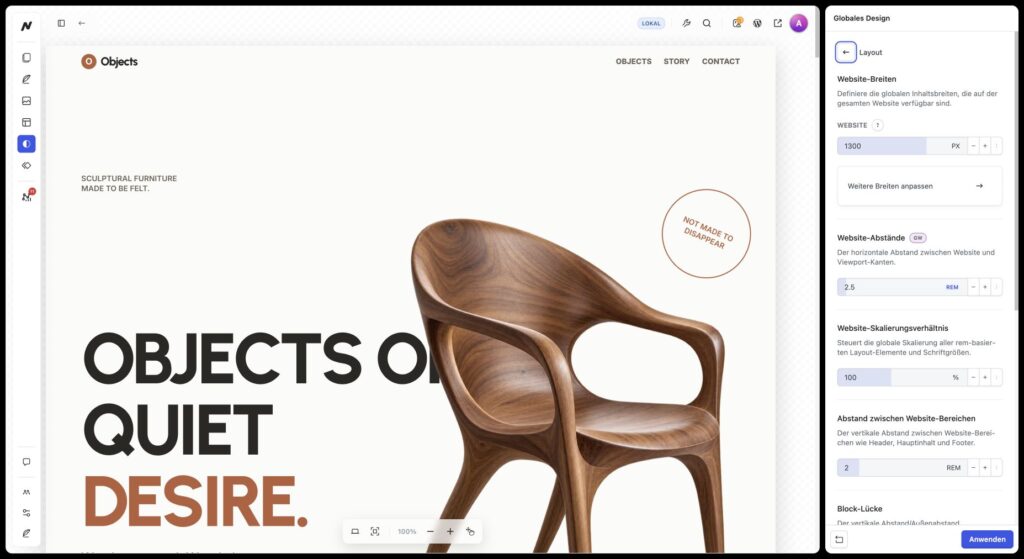
Mit den globalen Layout-Einstellungen von WPHAVE kannst du die grundlegenden Größen, Abstände und Proportionen deiner gesamten Website zentral festlegen.
Definiere einheitliche Inhaltsbreiten, bestimme die Abstände zwischen Website-Bereichen und verwalte wiederverwendbare Werte für Blöcke, Innenabstände und abgerundete Ecken.
So entsteht ein konsistentes Layoutsystem, das dir die Gestaltung erleichtert und dafür sorgt, dass unterschiedliche Seiten und Inhaltsbereiche aufeinander abgestimmt bleiben.
Layout zentral verwalten
Öffne Globales Design → Layout, um die grundlegenden Layout-Einstellungen deiner Website anzupassen.
Hier findest du verschiedene Bereiche für Website-Breiten, Abstände, Skalierung und weitere Gestaltungswerte.
Änderungen kannst du direkt in der Website-Vorschau beurteilen und über „Anwenden“ übernehmen.
Die globalen Layout-Einstellungen bilden die Grundlage für deine Website. Einzelne WPHAVE-Blöcke können diese Werte übernehmen oder bei Bedarf individuell angepasst werden.
Website-Breiten
Über die Website-Breiten kannst du festlegen, wie breit bestimmte Inhaltsbereiche deiner Website maximal dargestellt werden sollen.
WPHAVE bietet dafür verschiedene Breitenvorgaben, die du innerhalb deiner Layouts wiederverwenden kannst.
Dadurch musst du nicht für jeden Container eine eigene maximale Breite festlegen.
Beispielsweise kannst du eine schmalere Breite für längere Texte und eine großzügigere Breite für mehrspaltige Layouts verwenden.
Die zentral definierten Breiten sorgen dafür, dass sich unterschiedliche Bereiche deiner Website an einem gemeinsamen Layoutsystem orientieren.
Website-Breiten anpassen
-
Öffne Globales Design → Layout → Website-Breiten.
-
Wähle die gewünschte Breitenvorgabe aus.
-
Passe den Wert an.
-
Überprüfe das Ergebnis in der Vorschau.
-
Übernimm die Änderungen mit „Anwenden“.
Elemente, die mit der entsprechenden globalen Breite verknüpft sind, können die neue Einstellung automatisch übernehmen.
Website-Abstände
Mit den Website-Abständen bestimmst du den horizontalen Freiraum zwischen deinen Inhalten und den äußeren Rändern des verfügbaren Bildschirmbereichs.
Diese Abstände sorgen dafür, dass Inhalte nicht unmittelbar am Rand des Viewports beginnen.
Besonders auf kleineren Bildschirmen sind sinnvolle Seitenabstände wichtig, damit Texte und andere Elemente angenehm lesbar und bedienbar bleiben.
Durch die zentrale Verwaltung kannst du einheitliche Seitenabstände über deine gesamte Website hinweg verwenden.
Website-Skalierungsverhältnis
Mit dem Website-Skalierungsverhältnis kannst du die grundlegenden Größenverhältnisse deiner Website zentral beeinflussen.
Die Einstellung wirkt sich auf Layout-Elemente und Schriftgrößen aus, deren Abmessungen auf der CSS-Einheit rem basieren.
Dadurch kannst du das Erscheinungsbild deiner Website insgesamt kompakter oder großzügiger gestalten, ohne zahlreiche Einzelwerte verändern zu müssen.
Wie funktioniert die Skalierung?
WPHAVE verwendet für viele Größen und Abstände relative Einheiten.
Das Skalierungsverhältnis beeinflusst die Grundlage, auf der diese Werte berechnet werden.
Erhöhst du die Skalierung, werden entsprechend definierte Elemente größer. Reduzierst du sie, werden diese kompakter dargestellt.
Gut zu wissen: Die Skalierung betrifft rem-basierte Werte. Eigenschaften, die beispielsweise mit festen Pixelwerten definiert wurden, werden dadurch nicht automatisch im gleichen Verhältnis verändert.
Verwende diese Einstellung daher bewusst, da sie das Größenverhältnis vieler Elemente gleichzeitig beeinflussen kann.
Abstände zwischen Website-Bereichen
Über die globalen Bereichsabstände kannst du festlegen, wie viel vertikaler Freiraum zwischen den grundlegenden Bereichen deiner Website bestehen soll.
Dazu gehören beispielsweise:
-
Header
-
Hauptinhalt
-
Footer
Mit diesen Einstellungen kannst du bestimmen, wie großzügig die einzelnen Website-Bereiche voneinander getrennt werden.
So lässt sich beispielsweise ein einheitlicher Abstand zwischen dem Hauptinhalt und dem Footer festlegen, ohne diesen auf jeder Seite einzeln definieren zu müssen.
Globale Block-Abstände
Mit den globalen Block-Abständen kannst du wiederverwendbare Werte für die räumliche Anordnung deiner Inhalte festlegen.
Diese Werte können von WPHAVE-Blöcken übernommen werden und helfen dir dabei, einheitliche Abstände innerhalb deiner Website zu verwenden.
Abstände zwischen Blöcken
Lege fest, wie viel Platz zwischen aufeinanderfolgenden Blöcken vorhanden sein soll.
Dadurch kannst du beispielsweise einen konsistenten vertikalen Rhythmus zwischen Überschriften, Texten, Bildern und anderen Inhalten schaffen.
Abstände innerhalb von Layouts
Zusätzlich kannst du globale Werte für die Lücken zwischen Elementen innerhalb von Layouts verwenden.
Diese kommen beispielsweise bei Gruppen mit Flex- oder Raster-Layout zum Einsatz.
So kannst du wiederkehrende Abstände zwischen Spalten oder anderen Elementen zentral festlegen.
Tipp: Verwende globale Block-Abstände für regelmäßig wiederkehrende Zwischenräume. Individuelle Abstände eignen sich dagegen für besondere gestalterische Situationen.
Globale Ecken
Im Bereich Ecken kannst du wiederverwendbare Werte für abgerundete Ecken festlegen.
Diese lassen sich innerhalb der entsprechenden Design-Einstellungen deiner WPHAVE-Blöcke verwenden.
So kannst du beispielsweise Bilder, Container und andere Elemente mit einheitlichen Eckenradien gestalten.
Wenn du die globalen Werte später veränderst, können alle damit verknüpften Elemente die neue Gestaltung übernehmen.
Das ist besonders hilfreich, wenn du die Formensprache deiner gesamten Website verändern möchtest.
Globale Innenabstände
Mit den globalen Innenabständen kannst du wiederverwendbare Werte für den Abstand zwischen dem Inhalt eines Elements und seinen äußeren Begrenzungen definieren.
Diese Werte lassen sich beispielsweise innerhalb von Gruppen und anderen Containern verwenden.
Dadurch kannst du einheitliche Innenabstände für wiederkehrende Inhaltsbereiche festlegen.
Das erleichtert die Gestaltung und verhindert, dass ähnliche Elemente unterschiedliche Abstände verwenden.
Globale Layoutwerte in Blöcken verwenden
Die globalen Layout-Einstellungen stehen innerhalb der entsprechenden Designwerkzeuge deiner WPHAVE-Blöcke zur Verfügung.
Anstatt für jeden Block individuelle Werte festzulegen, kannst du vorhandene globale Vorgaben verwenden.
Das betrifft beispielsweise:
-
Inhaltsbreiten
-
Abstände
-
Innenabstände
-
Eckenradien
Änderst du einen globalen Wert, können alle damit verknüpften Elemente automatisch aktualisiert werden.
Bei Bedarf kannst du einzelne Eigenschaften weiterhin individuell überschreiben.
So bleibt dein Layoutsystem konsistent, ohne dich bei besonderen Gestaltungsideen einzuschränken.
Layout und Responsive Design
Die globalen Layout-Einstellungen bilden eine gemeinsame Grundlage für deine Website.
Zusätzlich kannst du viele Eigenschaften einzelner WPHAVE-Blöcke über die responsiven Einstellungen für Desktop, Tablet und Mobil anpassen.
So kannst du beispielsweise globale Inhaltsbreiten verwenden und die Anordnung oder Abstände bestimmter Layouts für kleinere Bildschirmgrößen individuell verändern.
Mit dem Multi-View kannst du die Darstellung deiner Website auf allen drei Bildschirmgrößen gleichzeitig vergleichen.
Weiterlesen: Responsive Design und Multi-View
Tipps für ein konsistentes Layout
-
Definiere grundlegende Inhaltsbreiten. So erhalten unterschiedliche Seiten und Abschnitte ein einheitliches Erscheinungsbild.
-
Verwende globale Abstände. Wiederkehrende Zwischenräume sollten möglichst auf gemeinsamen Werten basieren.
-
Achte auf die Website-Skalierung. Änderungen am Skalierungsverhältnis können viele rem-basierte Elemente gleichzeitig beeinflussen.
-
Nutze einheitliche Eckenradien. Eine konsistente Formensprache trägt zu einem harmonischen Design bei.
-
Vermeide unnötige Einzelwerte. Je häufiger du globale Vorgaben verwendest, desto einfacher lassen sich spätere Änderungen durchführen.
-
Prüfe unterschiedliche Bildschirmgrößen. Inhaltsbreiten und Abstände sollten auch auf Tablets und Smartphones sinnvoll funktionieren.
Mit WPHAVE kannst du auf deiner WordPress-Website Breiten, Abstände und Layout-Regeln zentral festlegen.
Eine kurze Anleitung mit einem konkreten Blockbeispiel findest du im Tutorial „Responsives Kartenraster in WordPress ohne CSS erstellen“.