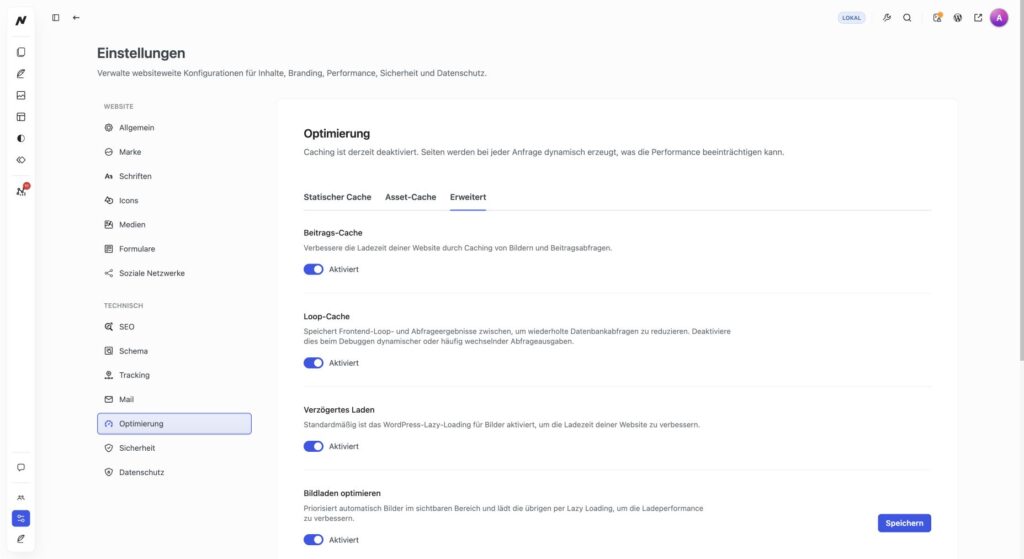
Erweiterte Optionen gezielt einsetzen
Unter Einstellungen → Optimierung → Erweitert findest du weitere Einstellungen für Abfragen, Bilder und Navigation. Ändere sie einzeln und prüfe danach die betroffenen Seiten. So kannst du eine Verbesserung oder ein Darstellungsproblem einer konkreten Einstellung zuordnen.
Beitrags- und Loop-Cache
Diese beiden Caches speichern Daten für die Seitenerzeugung. Der statische Cache liefert dagegen fertige öffentliche HTML-Seiten aus; der Asset-Cache betrifft Browserregeln für Bilder, CSS und Skripte. Wenn eine Änderung nicht erscheint, kläre zuerst, welche Ebene die veraltete Ausgabe liefert, und leere nur den betroffenen Cache.
Der Beitrags-Cache hält wiederkehrende Beitragsdaten vor. Der Loop-Cache speichert Ergebnislisten von Frontend-Abfragen, damit dieselben Daten nicht bei jedem Aufruf erneut aus der Datenbank geholt werden müssen. Wenn eine Liste häufig wechselt oder du eine dynamische Abfrage untersuchst, deaktiviere den Loop-Cache vorübergehend und vergleiche die Ausgabe. Den gesamten Beitrags-Cache kannst du in der Cache-Verwaltung getrennt vom statischen Seiten-Cache leeren.
Bilder laden
Lazy Loading lädt Bilder erst bei Bedarf und nutzt die WordPress-Grundfunktion. „Bildladen optimieren“ priorisiert Bilder im zuerst sichtbaren Bereich und lädt andere später; diese Option setzt Lazy Loading voraus. Prüfe nach der Aktivierung besonders das erste große Bild, Bildgalerien und Inhalte, die erst durch Interaktion sichtbar werden.
Spekulatives Laden
Beim spekulativen Laden lädt der Browser wahrscheinliche interne Zielseiten vor. Die WordPress-Vorgabe ist für die meisten Websites empfohlen. Du kannst Prefetch ausschalten oder einen eigenen Auslöser wählen: konservativ bei klarer Navigationsabsicht, moderat nach kurzem Zeigen auf einen Link oder eifrig für mehr mögliche Ziele. Eifriges Prefetch kann zusätzliche Netzwerkzugriffe und Serverlast verursachen. Prüfe die Wirkung besonders bei dynamischen Seiten und Tracking.
WordPress-Emoji-Ausgabe
Mit „WP Emoji deaktivieren“ entfernst du das WordPress-Skript, das Text-Emoticons in Emoji-Bilder umwandelt. Prüfe nach dem Umschalten Inhalte, in denen solche Zeichen bewusst verwendet werden.
Tipp: Ändere bei der erweiterten Optimierung nur eine Option auf einmal. Prüfe danach öffentliche Darstellung, Funktionen und Serverlast, damit du eine Wirkung eindeutig zuordnen kannst.
Änderungen beurteilen
-
Notiere Ausgangszustand und betroffene Seiten.
-
Ändere nur eine Einstellung und speichere.
-
Prüfe öffentliche Darstellung, Funktionen und Serverlast.
-
Leere betroffene Caches bei Bedarf gezielt und teste erneut.