



Zum Hauptinhalt springen

Beta

Live-Demo

MEDIEN FÜR WORDPRESS

Mach dir
ein Bild.

Dateien organisieren, optimieren und bearbeiten – direkt im WPHAVE-Workspace.

WordPress Medienverwaltung – integriert in WPHAVE.

Medien finden

Ordner nutzen

Bilder bearbeiten

Dateien ersetzen

Qualität optimieren

Gerahmtes abstraktes Landschaftsbild in Blau und Violett

MEDIEN IM WORKSPACE

Alles am richtigen Platz.

WPHAVE verbindet Mediathek, Ordner und Bildaktionen mit deinen Inhalten. So bleibt der Weg vom Upload bis zur fertigen Seite übersichtlich.

HOCHLADEN. ORDNEN. VERWENDEN.

MEDIENORDNER

Sammlungen
sinnvoll ordnen.

Virtuelle Ordner strukturieren deine Bibliothek, ohne Dateien auf dem Server zu verschieben.

MEDIATHEK

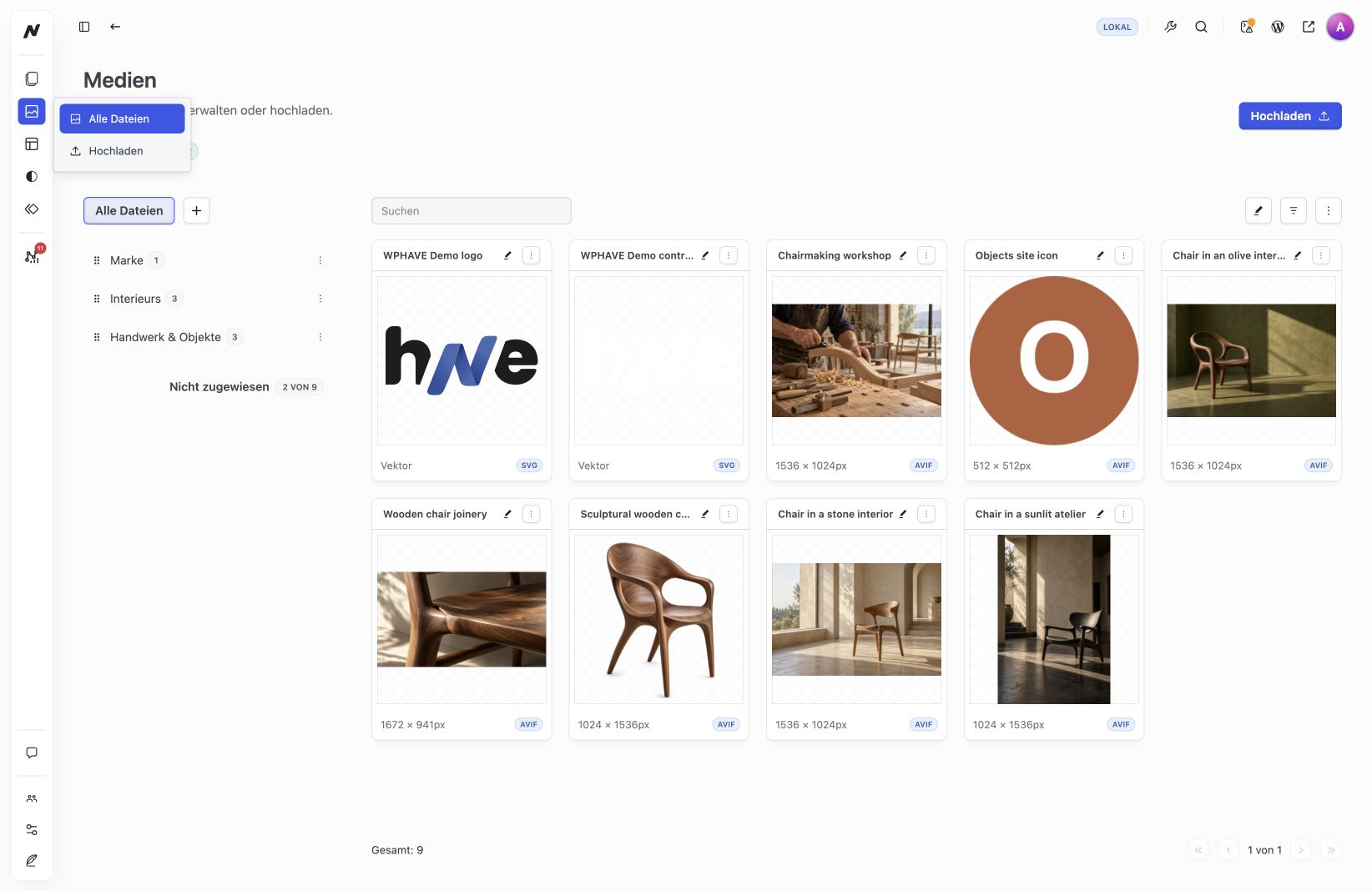
Dateien schnell finden.

Suche, Filter und Vorschauen helfen dir, Bilder und Dateien gezielt auszuwählen.

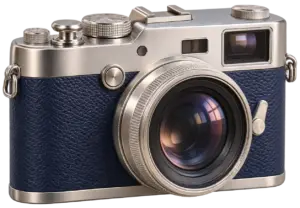
Klassische Kamera mit silbernem Gehäuse und blauem Bezug

DATEI-UPLOAD

Medien sicher aufnehmen.

Uploads werden in den WordPress-Workflow eingebunden. Zulässige Dateitypen und Verarbeitung lassen sich zentral steuern.

WORDPRESS MEDIEN

Eine Bibliothek für alles.

Medien bleiben mit Seiten, Beiträgen und ihren WordPress-Anhängen verbunden – auch wenn du sie im Workspace organisierst.

WPHAVE-Medienbibliothek mit Ordnern und Bilddateien

Bilder,
die mitarbeiten.

Vom Upload bis zur Ausgabe behältst du Dateigröße, Bildqualität und Beschreibungen im Blick.

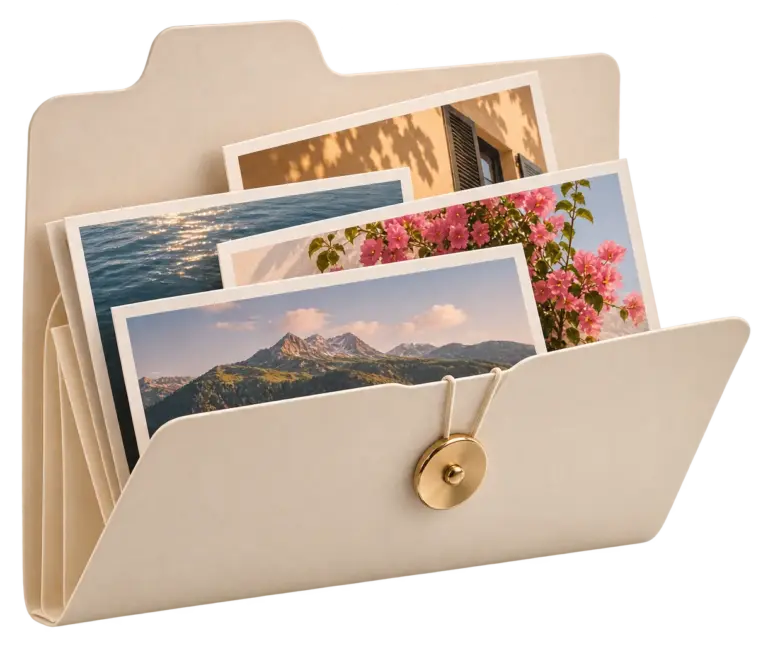
Geöffnete Mappe mit mehreren Landschaftsfotografien
Übereinanderliegende Landschaftsfotos mit Bergen und Wasser

BILDBEARBEITUNG

Bilder passend
zuschneiden.

Bearbeite Bildausschnitt und Ausrichtung und entscheide, ob eine Kopie entsteht oder die Originaldatei ersetzt wird.

BILDKOMPRESSION

Dateigröße
bewusst senken.

Prüfe Qualität und Zielformat in einer Vorschau, bevor du ein Bild komprimierst oder konvertierst.

DATEI ERSETZEN

Aktuelles Bild,
gleicher Bezug.

Tausche eine Mediendatei aus, während ihre Anhang-ID und öffentliche URL erhalten bleiben.

METADATEN

Bilder verständlich
beschreiben.

Pflege Titel, Alternativtext und Beschriftung dort, wo du die Datei verwendest und verwaltest.

MEDIEN ALS WORKFLOW

Vom Upload zur Ausgabe.

WPHAVE führt Organisation, Bildbearbeitung und kontrollierte Dateiaktionen in einem Medien-Workspace zusammen. Jeder Schritt bleibt an den WordPress-Anhang gekoppelt.

AUSWÄHLEN. BEARBEITEN. VERÖFFENTLICHEN.

UPLOAD & MEDIATHEK

Dateien zentral verwalten.

Lade Medien in die WordPress-Mediathek und finde sie über Suche, Filter und Vorschauen wieder. Die Anhang-Daten bleiben Teil des vertrauten WordPress-Systems.

Über die Medieneinstellungen legst du fest, welche Dateiaktionen verfügbar sind. So passen Rechte und Verarbeitung zum Workflow deiner Website.

ORDNER & SUCHE

Struktur ohne Umwege.

Ordner bieten eine virtuelle, hierarchische Ordnung für die Mediathek. Eine Datei kann organisiert werden, ohne ihren physischen Speicherort oder ihre URL zu ändern.

Die Ordneransicht ergänzt die Suche und Filter. So findest du passende Bilder auch in größeren Bibliotheken schneller.

BILDDATEN & NUTZUNG

Informationen am Medium pflegen.

Titel, Alternativtext und Beschriftung machen Bilder auffindbar und verständlich. Ein sinnvoller Alternativtext beschreibt die Bildfunktion im jeweiligen Inhalt.

Prüfe vor der Veröffentlichung Bildrechte und verwendete Quellen. Die Medienverwaltung unterstützt die Pflege, ersetzt aber keine Rechteprüfung.

BILD BEARBEITEN

Kopie oder Original wählen.

Bildbearbeitung kann eine neue Datei als Kopie veröffentlichen oder das Original am bestehenden Anhang ersetzen. Eine Vorschau hilft, das Ergebnis vor dem Speichern zu prüfen.

WPHAVE hält die zugehörigen WordPress-Metadaten und Bildgrößen beim Veröffentlichen konsistent.

KOMPRIMIEREN & KONVERTIEREN

Qualität gezielt einstellen.

Für JPEG, WebP und AVIF kannst du die Qualität vorab vergleichen. Bei PNG ist auch eine kleinere WebP-Kopie möglich, ohne die ursprüngliche URL und Datei zu verändern. Das Veröffentlichen von Kompression und Konvertierung erfordert einen verifizierten Pro-Zugang. Die Vorschau zeigt den Effekt vor der Änderung.

ERSETZEN & UMBENENNEN

Dateien kontrolliert aktualisieren.

Beim Ersetzen bleiben Anhang-ID und öffentliche URL bestehen; WPHAVE erstellt die Metadaten für die neue Datei erneut. Das Veröffentlichen dieser Aktion erfordert Pro. Optionales Umbenennen prüft die Hauptdatei, verwaltete Bildgrößen und mögliche Konflikte vorab. Für direkte Datei-URLs in Inhalten kann eine Referenzprüfung durchgeführt werden.