Das Ziel: eine Anfrage zuverlässig verarbeiten
Ein Formular ist erst fertig, wenn Besucher es auf einer veröffentlichten Seite ausfüllen können und eine gültige Einsendung das gewählte Ziel erreicht. Entscheide vor dem Aufbau, ob du die vollständige Anfrage per E-Mail erhalten, einen Audience Lead speichern oder einen Subscriber anlegen möchtest. Plane dafür nur die nötigen Angaben und eine verständliche Rückmeldung an Besucher.
1. Formular erstellen und Felder wählen
-
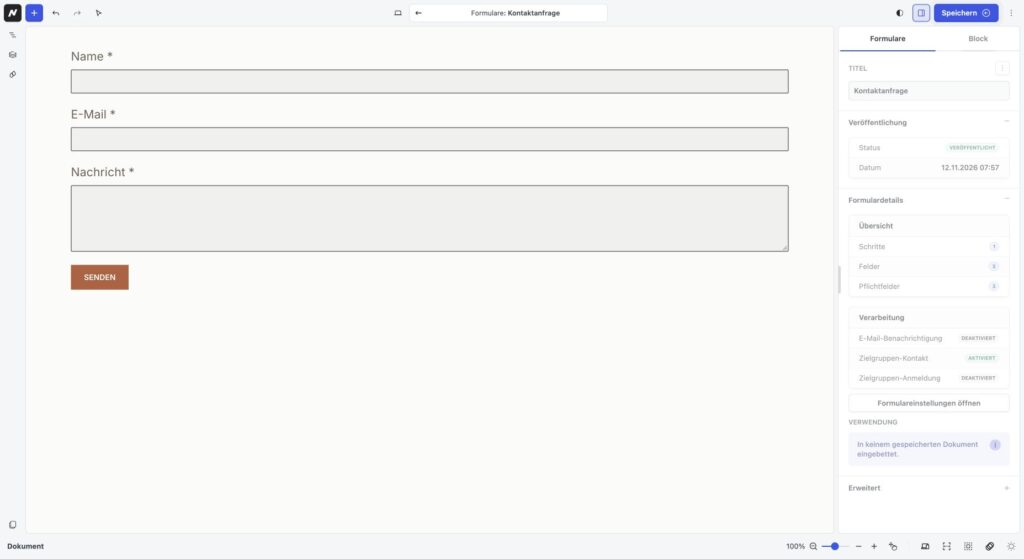
Öffne im Workspace Formulare und erstelle ein neues Formular. Vergib einen Namen, an dem dein Team den Zweck erkennt.
-
Bearbeite das Formular im Editor. Wähle für jede Angabe einen passenden Feldtyp und beschrifte ihn klar. Markiere nur Angaben als Pflichtfeld, ohne die die Anfrage nicht bearbeitet werden kann.
-
Prüfe den Absende-Button und die Erfolgsmeldung. Bei mehrstufigen Formularen müssen auch die Schritte und die Navigation verständlich sein.
2. Zustellziel und Schutz einrichten
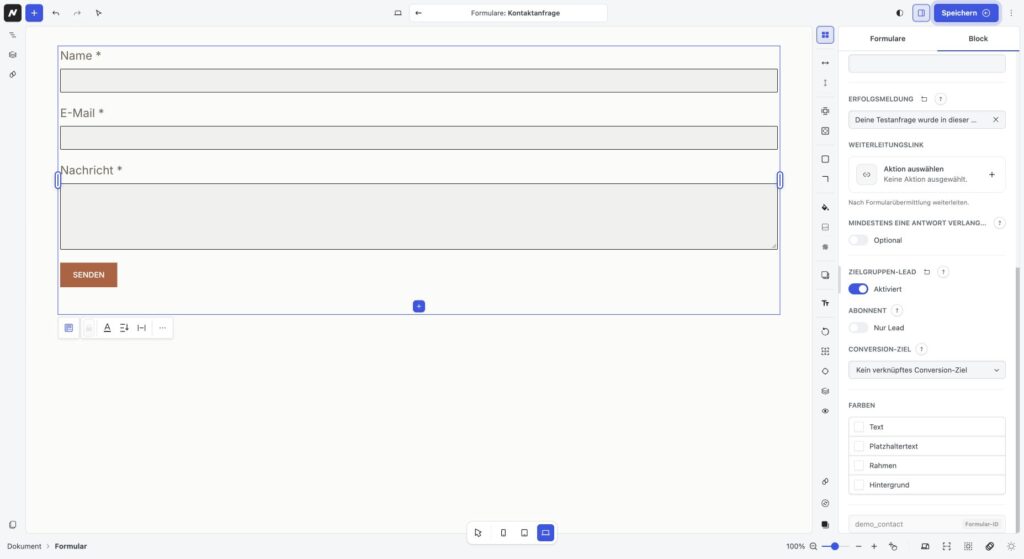
Wähle den äußeren Formularblock und aktiviere mindestens ein Zustellziel: E-Mail-Benachrichtigung, Audience Lead oder Subscriber. Für E-Mail prüfst du Empfänger und Betreff; fehlende Formularwerte können die Vorgaben aus Einstellungen → Formulare → Auslieferung übernehmen. Den technischen Versand richtest du unter Einstellungen → Mail ein. Für Subscriber brauchst du ein E-Mail-Feld; soll der Status direkt „Abonniert“ sein, ist zusätzlich ein angekreuztes Checkbox-Feld mit der Zuordnung Audience Consent erforderlich. Prüfe nach dem Test das tatsächlich gewählte Ziel. Die getrennten Prüfschritte erklärt Einsendungen und Benachrichtigungen.
Hinweis: Ohne aktivierte E-Mail-Benachrichtigung, Audience Lead oder Subscriber hat das Formular kein Zustellziel. Eine Erfolgsmeldung im Browser ersetzt die Kontrolle des gewählten Ziels nicht.
Unter Einstellungen → Formulare legst du außerdem Spam-Schutz und Upload-Grenzen fest. Einzelne Datei-Felder dürfen die globalen Grenzen nur einschränken. WPHAVE prüft Einsendungen und versendet sie, legt aber kein dauerhaftes Archiv einzelner Anfragen an. Datei-Uploads werden nicht automatisch als öffentliche Medien gespeichert.
3. Formular veröffentlichen und testen
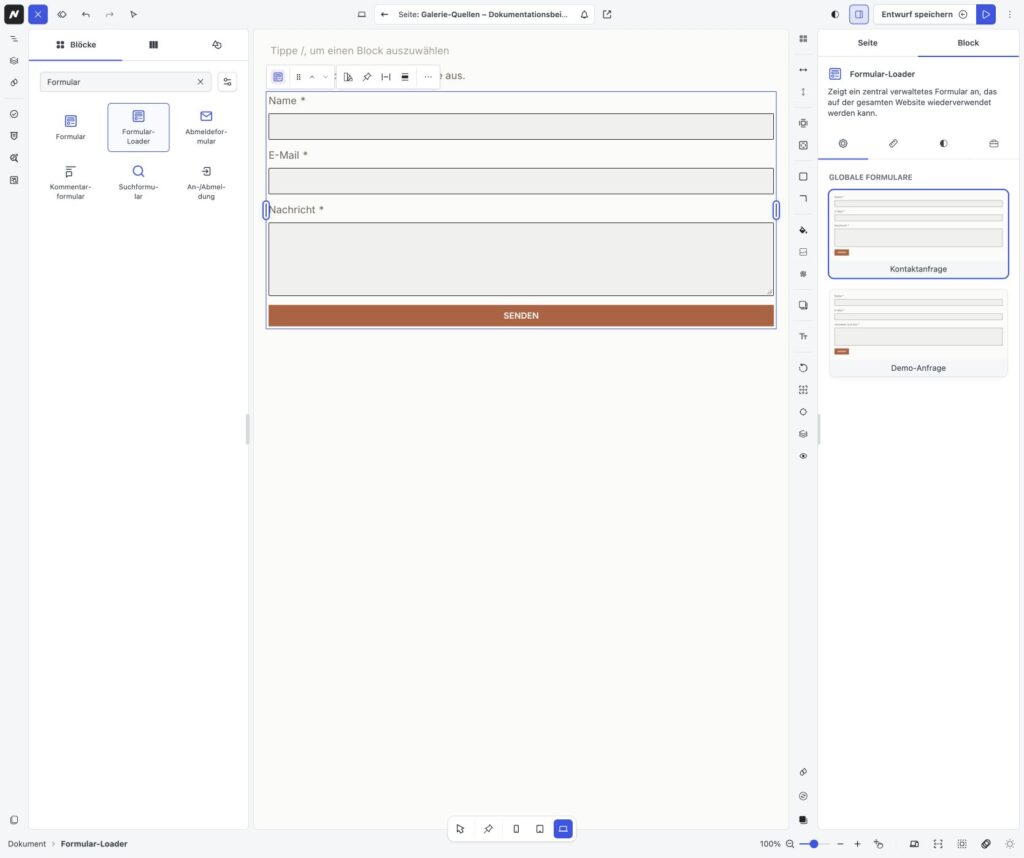
Veröffentliche das zentral verwaltete Formular. Öffne die Zielseite im WPHAVE-Editor, füge den Block „Formular-Loader“ ein und prüfe in dessen Einstellungen das gewählte Formular. Ist nur ein veröffentlichtes Formular verfügbar, wählt WPHAVE es automatisch. Bei mehreren veröffentlichten Formularen wählst du das passende ausdrücklich aus; ohne veröffentlichtes Formular bleibt die Auswahl leer. Soll das Formular nur zu dieser Seite gehören, kannst du stattdessen einen eigenständigen Formularblock auf der Seite aufbauen. Die beiden Wege erklärt Formularelemente. Veröffentliche die Seite, öffne sie ohne Anmeldung und teste gültige sowie ungültige Eingaben, Tastaturbedienung und Mobilansicht. Prüfe die Benachrichtigung einschließlich Spam-Ordner; eine Erfolgsmeldung allein beweist noch keine Zustellung.
Hinweis: Wenn die Website gerade Demnächst verfügbar zeigt, teste ein Formular auf genau dieser öffentlichen Demnächst-Seite; ein Formular auf der verdeckten normalen Seite erreicht Besucher nicht. Bei aktivem Wartungsmodus nimmt WPHAVE keine Formulareinsendungen an. Prüfe die Formulare nach dem Beenden des Modus erneut.
4. Stile von Formularen global ändern
Die Gestaltung der Formularfelder änderst du zentral unter Globales Design → Formulare: Dort legst du unter anderem Feldgröße, Rahmen und Farben fest und prüfst das Ergebnis in der Website-Vorschau. Die Anleitung „Formulare im Globalen Design“ zeigt die Einstellungen. Prüfe nach Änderungen das veröffentlichte Formular auf Desktop und Mobilgeräten.
5. Optional: Anfragen als Conversion auswerten
Lege unter Erkenntnisse → Konversionen → Ziele ein Ziel vom Typ Formularübermittlung an. Wähle es anschließend am äußeren Formularblock unter Conversion-Ziel. Prüfe Tracking und Einwilligung und sende eine Testanfrage. Die ganze Kette aus Formular, Mail, Lead und Bericht steht unter Formulare und Analytics verbinden.
Für Feldregeln und Uploads lies Felder und Validierung; für Zustellprobleme Einsendungen und Benachrichtigungen.
Mit WPHAVE kannst du auf deiner WordPress-Website ein Formular aufbauen, veröffentlichen und auf der Website testen.
Tipp: Sende nach dem Veröffentlichen eine eindeutig erkennbare Testanfrage. Prüfe Rückmeldung, gewähltes Zustellziel und bei aktivem Ziel auch das Conversion-Ereignis getrennt.
Eine kurze Anleitung mit einem konkreten Blockbeispiel findest du im Tutorial „Kontaktformular in WordPress erstellen und einfügen“.