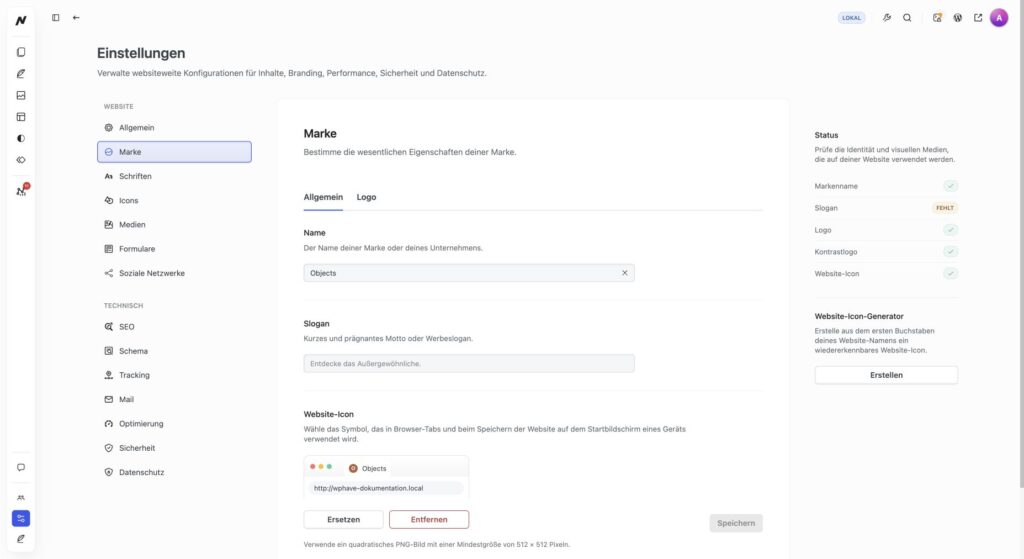
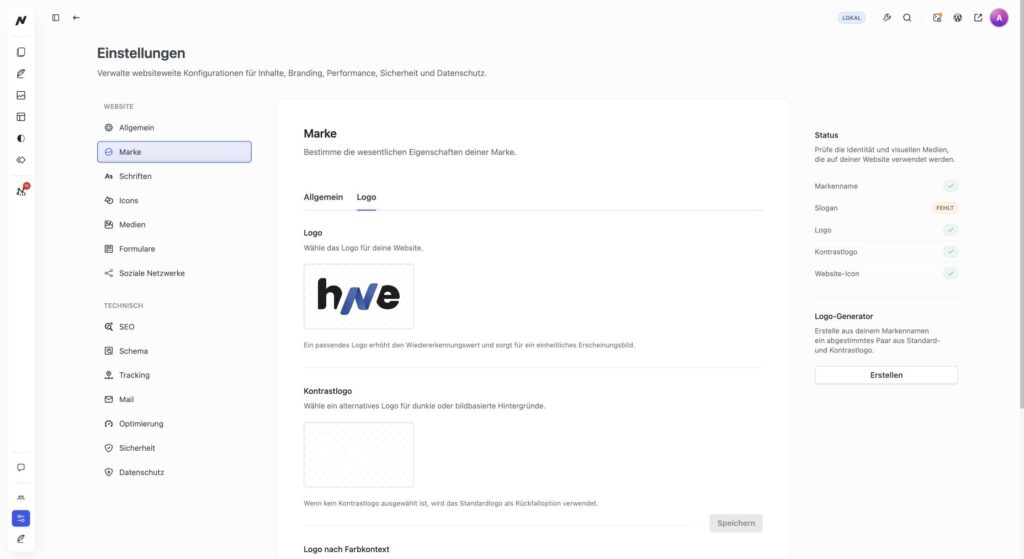
Unter Einstellungen → Marke legst du zentrale Angaben für deine WordPress-Website fest: öffentlichen Namen, Slogan, Website-Icon und Logo-Varianten. Diese Werte können in verschiedenen Bereichen verwendet werden. Eine Änderung an der Marke ersetzt aber nicht automatisch ein Bild, das direkt in einem Header-Block hinterlegt wurde.
Angaben vorbereiten
Verwende den Namen, unter dem Besucher die Website kennen sollen. Der Slogan sollte den Zweck knapp beschreiben und zur tatsächlichen Organisation passen. Halte Logo-Dateien für helle und dunkle Hintergründe bereit und prüfe, ob das Motiv in kleiner Darstellung erkennbar bleibt.
Marke einrichten
-
Öffne Einstellungen → Marke und pflege Name und Slogan.
-
Wähle Standard- und Kontrastlogo passend zu den verwendeten Hintergründen. Ordne unter „Logo nach Farbkontext“ jedem Standard-, Alternativ- oder eigenen Kontext die passende Variante zu und speichere.
-
Lege ein Website-Icon fest und speichere die Einstellungen.
-
Öffne Header und Footer: Wenn dort eigene Bilddateien eingebunden sind, prüfe, ob sie ebenfalls aktualisiert werden müssen.
Wie du das zentral gepflegte Logo und das Site-Icon im Header beziehungsweise Template verwendest, erklärt Marke und Orientierung: Site-Logo, Site-Icon und Breadcrumb. Ein direkt eingefügter Bildblock ist davon zu unterscheiden: Er wird bei einer Markenänderung nicht automatisch ersetzt. Wie Standard-, Alternativ- und eigene Kontexte wirken, erklärt „Farbkontexte“.
Ausgabe an mehreren Stellen prüfen
Hinweis: Solange kein eigenes Website-Icon gespeichert ist, kann im Browser-Tab das mitgelieferte WPHAVE-Icon erscheinen. Der Site-Icon-Block im Template zeigt in diesem Fall stattdessen einen Anfangsbuchstaben des Website-Namens. Diese beiden Ersatzdarstellungen sind kein Beleg dafür, dass dein eigenes Icon eingerichtet wurde. Speichere ein eigenes Website-Icon und prüfe anschließend sowohl den Browser-Tab als auch einen verwendeten Site-Icon-Block auf der öffentlichen Seite.
Kontrolliere Browser-Tab, Header und eine öffentliche Seite auf Desktop und Mobilgerät. Achte auf Zuschnitt, Schärfe, Kontrast und ausreichend Abstand. Wenn WPHAVE die Marke in Schema-Identität übernimmt, prüfe den öffentlichen Graphen auf einen konsistenten Namen und ein passendes Logo. Wenn der Website-Logo-Block die Variante „Automatisch (Farbkontext)“ nutzt, folgt er der Zuordnung des aktuellen Kontexts. Eine im Block fest gewählte Standard- oder Kontrastvariante übersteuert diese Automatik; Hero- und Sticky-Zustände können eigene Varianten verwenden. Prüfe deshalb je eine öffentliche Seite mit hellem und dunklem Kontext sowie Header und Footer. Fehlt eine gewählte Logodatei, kontrolliere die gespeicherten Varianten und die Blockeinstellung. Bei einer Umbenennung sollten auch ältere Texte, Bilder und Links mit der neuen Identität abgeglichen werden. Wie die Kontexte auf Seiten, Templates und Abschnitten gelten, erklärt Farbkontexte.
Teilst du eine Seite ohne eigenes Social-Bild und ohne Beitragsbild, kann das Markenlogo als spätere Bildquelle für Open Graph dienen. Prüfe die tatsächliche Vorschau nach einer Markenänderung. Die Anleitung „Open Graph“ erklärt die Reihenfolge aller Bildquellen und die Prüfung der öffentlichen Metadaten.