Mit Modal, Popover und Side Panel kannst du im WPHAVE-Editor zusätzliche Inhalte über einen verlinkbaren Block öffnen. Die Aktion wird im Linkbereich des auslösenden Blocks festgelegt; den Inhalt gestaltest du anschließend als eigene Blockfläche. Diese Anleitung zeigt den vollständigen Weg vom Button bis zur Prüfung auf der veröffentlichten WordPress-Seite.
Welche Darstellung passt zu deinem Ziel?
Ein Modal öffnet einen Dialog über der Seite. Nutze es für Inhalte, die eine bewusste Entscheidung oder konzentrierte Eingabe brauchen. Ein Popover zeigt einen kleinen Bereich am auslösenden Element, etwa für eine kurze Erklärung. Ein Side Panel schiebt einen Bereich seitlich ein und lässt mehr Platz für ergänzende Inhalte oder mehrere Schritte. Halte wichtige Informationen weiterhin auf der Seite auffindbar; verstecke zentrale Inhalte nicht ausschließlich in einer solchen Ebene.
Auslöser im Editor einrichten
-
Öffne die gewünschte Seite oder das Template im WPHAVE-Editor und füge einen verlinkbaren WPHAVE-Block hinzu, zum Beispiel einen Button. Schreibe eine Beschriftung, die die Aktion verständlich ankündigt.
-
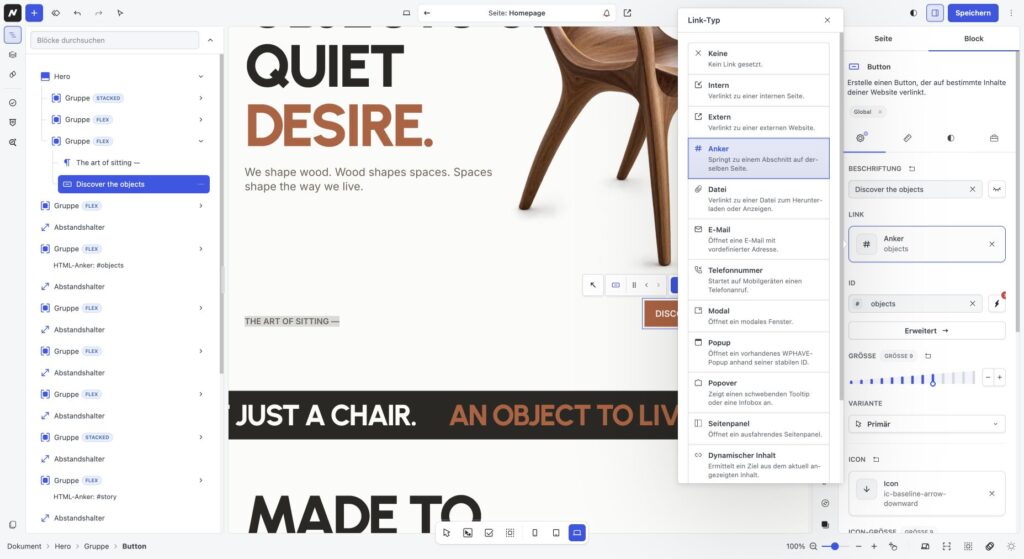
Wähle den Block aus und öffne in seiner Werkzeugleiste oder im Block-Inspektor die Einstellung Link. Die Linksteuerung lässt dich zuerst die Aktion und dann das passende Ziel wählen.
-
Wähle Modal, Popover oder Side Panel. Die verfügbaren Aktionen hängen vom Block und vom Dokumentprofil ab. In einem Dokument ohne diese Optionen kannst du sie für diesen Block nicht einsetzen.
-
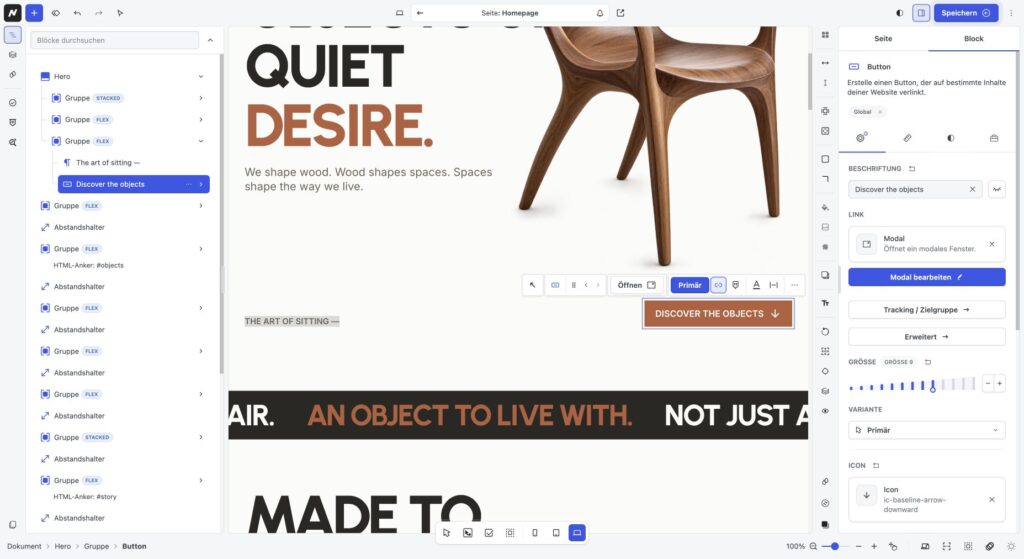
Klicke im Linkbereich auf Modal bearbeiten, Popover bearbeiten beziehungsweise Side Panel bearbeiten. Du kannst die Ebene auch über das entsprechende Symbol in der Block-Werkzeugleiste öffnen und schließen.
Die allgemeinen Linktypen, Ziele und Klickmessung erklärt Verlinkungen und Conversion-Messung. Dort findest du auch den Weg zu einem Conversion-Ziel für unterstützte Linkklicks.
Inhalt der Ebene gestalten
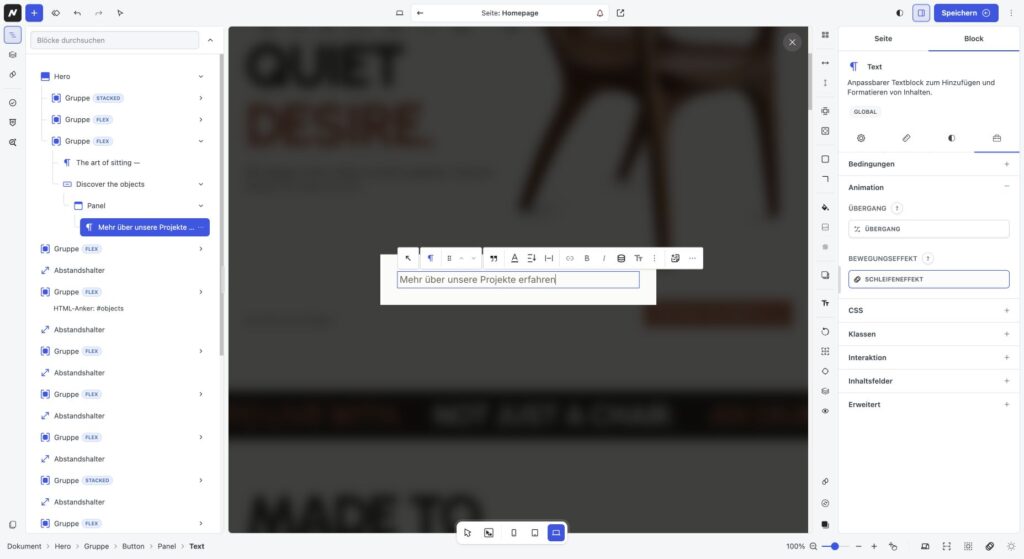
Nach der Auswahl erstellt der Editor einen Inhaltsbereich für die gewählte Aktion. Füge dort passende Blöcke ein und gestalte Abstände, Breite und Hintergrund am Panel-Block. Beginne mit einer klaren Überschrift und einem kurzen Zweck. Wenn du ein Formular einsetzt, prüfe zusätzlich Feldregeln, Benachrichtigung und die tatsächliche Zustellung. Der Inhalt gehört zum auslösenden Block; kontrolliere ihn erneut, wenn du diesen Block verschiebst, duplizierst oder seine Linkaktion wechselst.
Gut zu wissen: Ein Modal, Popover oder Side Panel aus der Linkaktion ist etwas anderes als das eigenständige Popup-Add-on. Die Linkaktion öffnet den zum Auslöser gehörenden Inhalt. Der Linktyp „Popup“ kann dagegen ein vorhandenes WPHAVE-Popup über seine feste ID öffnen.
Veröffentlichen und testen
-
Speichere das Dokument und öffne seine öffentliche URL ohne Anmeldung.
-
Betätige den Auslöser mit Maus und Tastatur. Prüfe, ob die richtige Ebene erscheint, der Inhalt lesbar ist und sie sich wieder schließen lässt.
-
Teste dieselbe Aktion auf einem schmalen Bildschirm. Achte besonders beim Popover auf Platz am Bildschirmrand und beim Side Panel auf ausreichend Raum für Inhalt und Bedienelemente.
-
Prüfe Links und Formulare innerhalb der Ebene. Wenn du Klicks oder Einsendungen messen möchtest, teste die tatsächliche Handlung und kontrolliere anschließend das passende Ereignis.
Wenn sich nichts öffnet, prüfe zuerst den gewählten Linktyp, den auslösenden Block und den gespeicherten Panel-Inhalt. Vergleiche dann die Editor-Vorschau mit der öffentlichen Seite. Für allgemeine Linkziele und Messung gehe zurück zu Verlinkungen und Conversion-Messung.
Eine kurze Anleitung mit einem konkreten Blockbeispiel findest du im Tutorial „Modal in WordPress erstellen“.
Die Bedienung im Editor zeigen außerdem die Tutorials Popover erstellen und Off-Canvas-Panel erstellen.