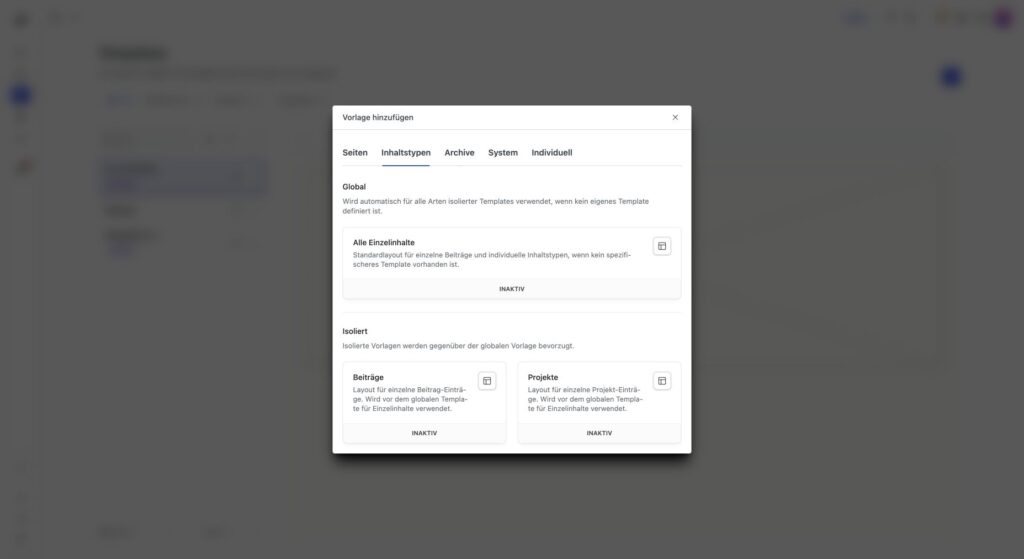
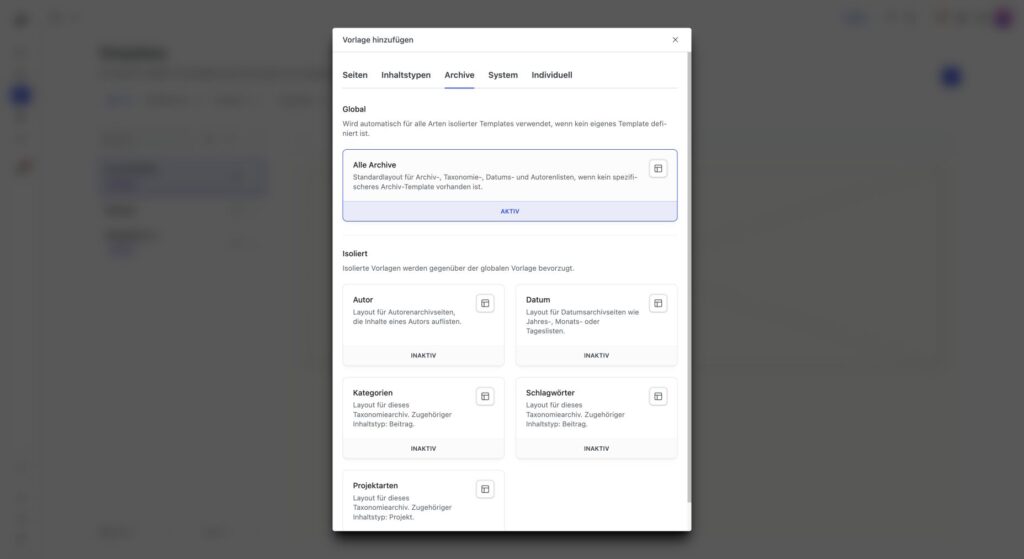
Unter Struktur → Templates legst du in WPHAVE fest, welcher Rahmen für eine WordPress-Ansicht verwendet wird. Wähle zuerst die Ansicht, die du verändern willst. Ein Template für alle Seiten hat eine andere Reichweite als eine Vorlage für eine einzelne Seite.
Seiten und besondere Seitenansichten
Alle Seiten ist der gemeinsame Rahmen für gewöhnliche WordPress-Seiten, solange keine speziellere Zuordnung greift. Für die Startseite gibt es eine eigene Ansicht. Weitere auswählbare Fälle sind Suchergebnisse, die 404-Seite, die Datenschutzerklärung und passwortgeschützte Inhalte. Diese Ansichten brauchen passende Blöcke: Eine Suche sollte Ergebnisse oder einen Leerzustand zeigen; die 404-Seite sollte Besuchern einen Weg zurück zur Website anbieten.
Einzelne Inhalte und Inhaltstypen
Alle Einzelinhalte dient als allgemeiner Rahmen für Beiträge und andere einzelne Inhaltstypen, wenn kein spezifisches Template vorhanden ist. Zusätzlich zeigt WPHAVE für geeignete Inhaltstypen eigene Vorlagen an, etwa für Beiträge oder selbst angelegte Content Types. Ein solches Template betrifft alle Einzelansichten dieses Typs. Füge den dynamischen Inhaltsbereich ein, damit Titel, Text und Medien des jeweiligen Dokuments erscheinen; schreibe den individuellen Artikeltext nicht in die gemeinsame Vorlage.
Archive und Listen
Alle Archive ist der gemeinsame Rahmen für Listenansichten. Spezifische Archiv-Templates gibt es für Autoren, Datumsarchive und verfügbare Taxonomien. Wenn ein spezielleres Archiv-Template existiert, wird es vor dem allgemeinen Archiv verwendet. Ein Archiv benötigt eine passende Abfrage oder Inhaltsliste, nicht den Inhalt einer einzelnen Seite. Teste auch den Fall ohne Treffer und die Seitennavigation.
Systemansichten und individuelle Templates
Im Bereich System findest du unter anderem Medien-Anhangsseiten und die öffentliche Bestätigung einer E-Mail-Anmeldung. Weitere Systemansichten erscheinen nur, wenn ihre zugehörige Funktion verfügbar ist. Unter Custom erstellst du dagegen eine unabhängige Vorlage, die du einer einzelnen Seite oder einem Beitrag manuell zuweisen kannst. Das eignet sich für eine Kampagnenseite oder eine besondere Landingpage, die nicht den Standardrahmen aller Seiten ändern soll.
Template erstellen und zuweisen
-
Öffne Struktur → Templates und wähle Neu hinzufügen.
-
Wähle den Bereich Seiten, Inhaltstypen, Archive, System oder Custom. Ein aktives Template öffnest du zur Bearbeitung; für einen noch nicht belegten Typ erstellst du ein neues.
-
Baue den Rahmen mit Inhaltsbereich, gegebenenfalls Abfrage und passenden Template-Teilen auf. Prüfe, ob die gewählte Ansicht die erwarteten dynamischen Inhalte zeigt.
-
Speichere und veröffentliche die Vorlage. Für ein Custom-Template öffne anschließend die gewünschte Seite oder den Beitrag im Editor und wähle es in den Dokumenteinstellungen aus.
-
Prüfe die öffentliche Ausgabe an einer typischen und einer abweichenden Ansicht. Eine globale Änderung kann viele Inhalte betreffen.
Wenn du unsicher bist, ob du die Seite selbst oder den gemeinsamen Rahmen bearbeiten musst, lies Seite, Template und Design.
Tipp: Prüfe zuerst, ob du den Inhalt einer einzelnen Seite oder den gemeinsamen Rahmen ändern willst. Ein Custom-Template wird erst nach der Zuordnung im Dokumenteditor auf der gewünschten Seite wirksam.
Die Schritte an einer konkreten Seite zeigt das Tutorial zum Zuweisen eines Seitentemplates.