Welche Angaben brauchst du wirklich?
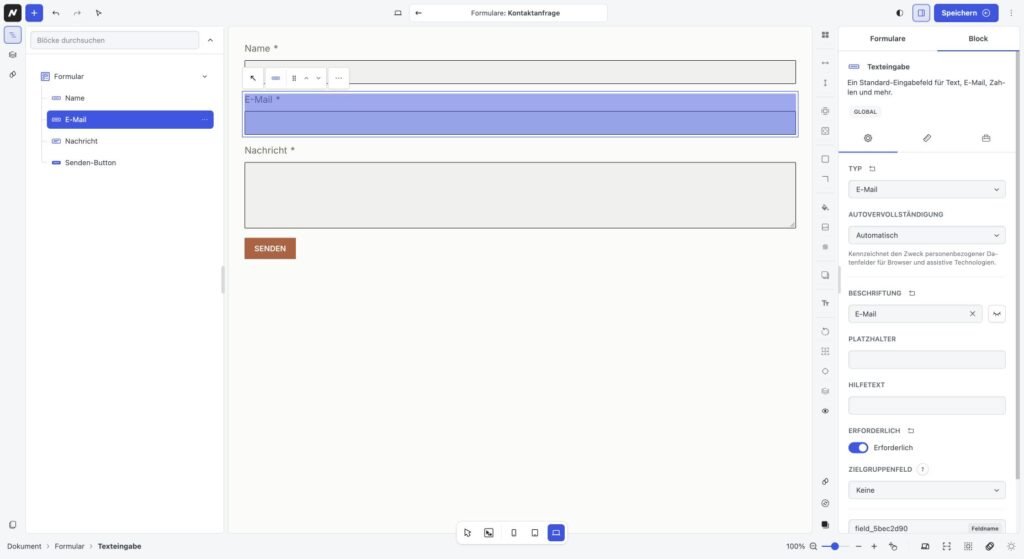
Beginne mit der Frage, was du nach der Einsendung tun willst. Für einen Rückruf brauchst du andere Angaben als für eine Angebotsanfrage. Öffne das Formular im Editor und füge nur die Felder hinzu, die für diesen Zweck nötig sind. Eine sichtbare Feldbeschriftung erklärt, was erwartet wird; ein Platzhalter ist dafür kein Ersatz.
Feldtyp und Pflichtangabe wählen
Wähle für E-Mail-Adressen den Block „Textfeld“ mit dem Eingabetyp „E-Mail“, für längere Nachrichten den Block „Textbereich“ und für feste Antworten einen passenden Auswahlblock. Markiere ein Feld nur als Pflichtfeld, wenn die Anfrage ohne diese Angabe nicht bearbeitet werden kann. Formuliere Auswahlwerte so, dass Besucher sie eindeutig verstehen. Prüfe im Editor für jedes Feld die Beschriftung, Pflichtangabe und die angebotenen Optionen. Die Unterschiede zwischen allen Formularblöcken erklärt Formularelemente.
Validierung mit echten Eingaben testen
Veröffentliche eine Testseite mit dem Formular oder nutze die veröffentlichte Zielseite. Sende es zuerst leer, dann mit einer ungültigen E-Mail-Adresse und schließlich mit gültigen Angaben ab. Achte darauf, ob die Fehlermeldung am betroffenen Feld erscheint und die Eingabe erhalten bleibt. Die Prüfung im Browser hilft bei der Eingabe; die Annahme auf dem Server entscheidet, ob eine Einsendung verarbeitet wird. Bei einem mehrstufigen Formular prüfe zusätzlich jeden Schritt vor dem Weitergehen und einen Fehler beim endgültigen Versand. Die Bedienung der Schrittfolge erklärt Formularelemente.
Dateien sicher anfordern
Wenn Besucher Dateien senden sollen, füge ein Datei-Feld nur für einen konkreten Zweck hinzu. Unter Einstellungen → Formulare → Uploads legst du die websiteweiten Grenzen für Dateigröße, Dateianzahl und erlaubte Dateigruppen fest. Das einzelne Feld kann diese Grenzen weiter einschränken, aber nicht erweitern. Prüfe eine erlaubte sowie eine abgelehnte Datei auf der öffentlichen Seite. Uploads werden für die Nachricht verarbeitet und nicht als öffentliche Medienanhänge abgelegt.
Danach: Zustellung und Schutz
Ein gültiges Formular nützt nichts, wenn kein aktiviertes Zustellziel die Einsendung verarbeitet. Richte als Nächstes E-Mail-Benachrichtigung oder Audience Lead beziehungsweise Subscriber ein. Die Abläufe für Benachrichtigungen und Zustellung erklären den gewählten Zustellweg. Teste außerdem den Spam-Schutz. Den gesamten Ablauf findest du unter Formular erstellen.
Mit WPHAVE kannst du auf deiner WordPress-Website Formularfelder hinzufügen, Pflichtfelder festlegen und Eingaben prüfen.
Wichtig: Teste bei Datei-Uploads eine erlaubte und eine abgelehnte Datei auf der öffentlichen Seite. Die tatsächliche Grenze kann durch WordPress oder den Server zusätzlich eingeschränkt werden.
Eine kurze Anleitung mit einem konkreten Blockbeispiel findest du im Tutorial „Pflichtfelder und Validierung im WordPress-Formular einrichten“.