Mit einer Ankündigungsleiste machst du Besucher auf eine zeitlich wichtige Nachricht aufmerksam, etwa eine geänderte Öffnungszeit oder eine Aktion. Sie ist ein eigenständiges Add-on und wird nicht in jede Seite einzeln eingebaut.
Eine Leiste erstellen
Öffne im WPHAVE-Workspace Bibliothek → Add-ons und wähle Neu hinzufügen → Ankündigungsleiste. Bearbeite den vorgegebenen Textblock im Add-on-Editor. Formuliere eine kurze Nachricht und ergänze bei Bedarf einen klar bezeichneten Link oder Button. Veröffentliche das Add-on erst nach einer Prüfung der Ziel-URL.
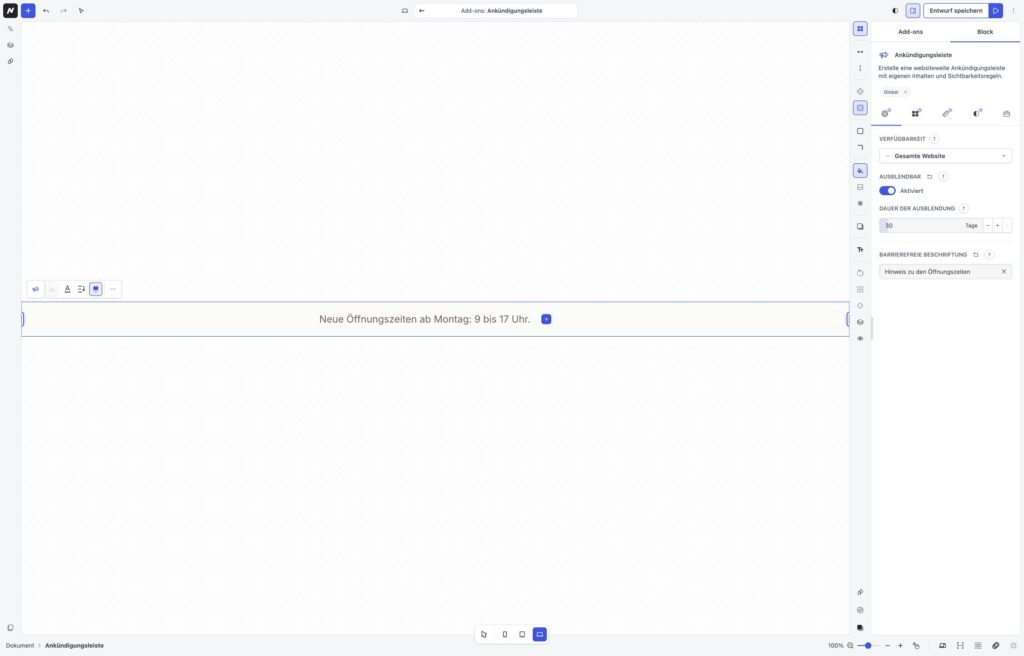
Im Editor wählst du den äußeren Block „Ankündigungsleiste“ aus, um seine Regeln rechts unter „Block → Einstellungen“ zu bearbeiten. Die Abbildung zeigt einen lokalen Entwurf mit Beispielnachricht. Hier siehst du „Verfügbarkeit“, „Ausblendbar“, „Dauer der Ausblendung“ und „Barrierefreie Beschriftung“ an einem Ort. Diese Einstellungen gelten für die Leiste als Ganzes; den Nachrichtentext bearbeitest du im inneren Textblock.
Wo die Leiste erscheint
Unter Verfügbarkeit wählst du die gesamte Website, nur die Startseite, einzelne Inhalte oder Inhaltstypen, Archive, Suchergebnisse oder die 404-Seite. Für ausgewählte Beiträge beziehungsweise Inhaltstypen musst du die passende Auswahl zusätzlich festlegen. Prüfe mehrere Seitentypen, damit die Nachricht nur dort erscheint, wo sie relevant ist.
Schließen und Wiedererscheinen
Mit Ausblendbar erlaubst du Besuchern, die Leiste auszublenden. Die Dauer der Ausblendung legt in Tagen fest, wie lange diese Entscheidung berücksichtigt wird. Ein aussagekräftiges barrierefreies Label hilft bei der Einordnung für Screenreader. Teste die Leiste mit und ohne vorheriges Schließen sowie auf Mobilgeräten.
Hinweis: Bei 0 Tagen wird das Schließen nicht für spätere Seitenaufrufe gespeichert. Für eine längere Ausblendung nutzt WPHAVE den lokalen Browserspeicher dieses Geräts. Ist er gesperrt oder wird er gelöscht, kann die veröffentlichte WordPress-Leiste beim nächsten Aufruf erneut erscheinen. Prüfe die Dauer deshalb in einem normalen Browserfenster und nach einem erneuten Laden.
Wenn die Aktion endet
Öffne das Add-on erneut und ändere die Nachricht oder setze es auf Entwurf. Kontrolliere danach die öffentliche WordPress-Website ohne Anmeldung. Prüfe auch, ob der verlinkte Inhalt noch aktuell ist.