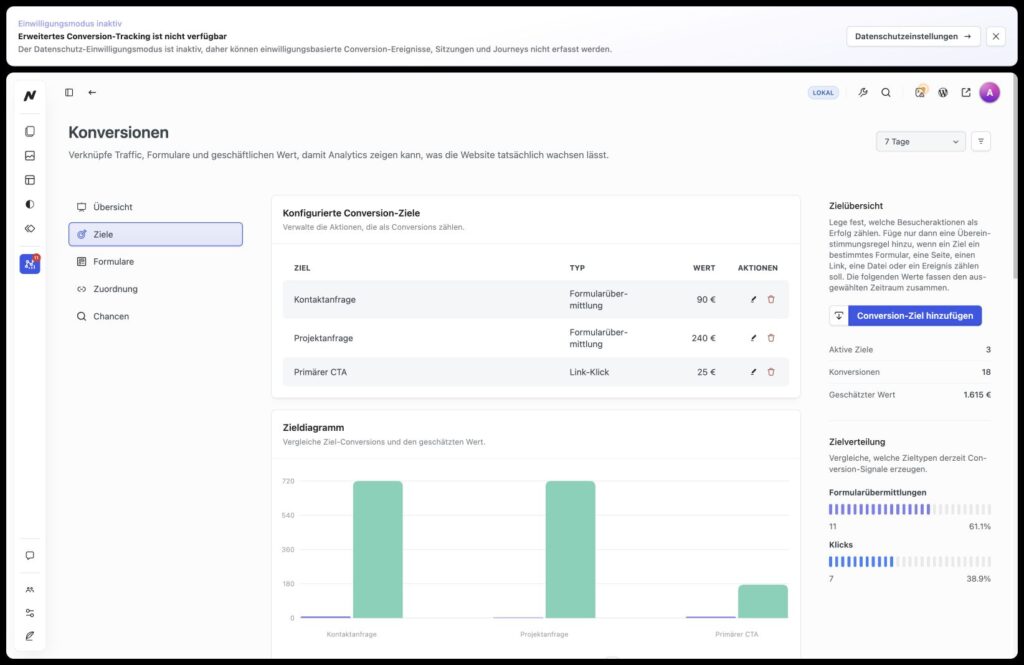
Wann du ein Conversion-Ziel brauchst
Eine Conversion ist eine Handlung, die für deine Website als Erfolg zählt: eine gesendete Anfrage, ein Download, ein Klick auf einen wichtigen Link oder das Erreichen einer Bestätigungsseite. Definiere zuerst das Ergebnis und erst danach den Messpunkt. Sonst zählst du leicht einen bloßen Klick, obwohl du eigentlich eine abgeschlossene Anfrage wissen möchtest.
Ziel im Workspace anlegen
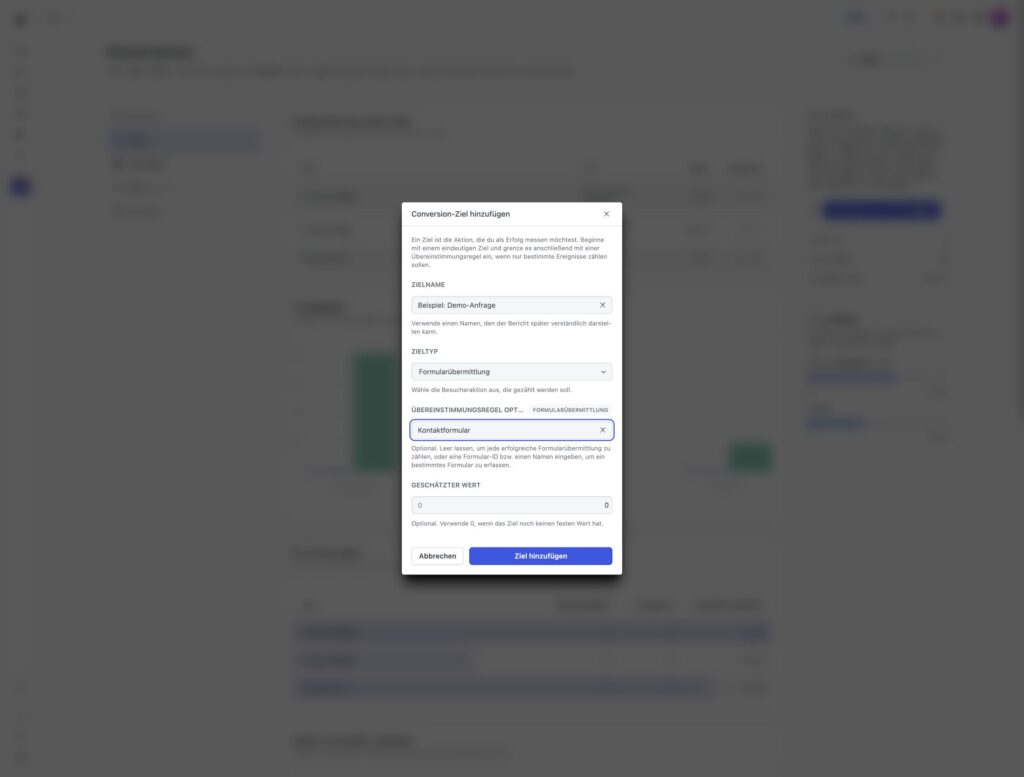
Im Dialog legst du Namen, Zieltyp, optionale Übereinstimmungsregel und geschätzten Wert fest. Die Abbildung zeigt ein nicht gespeichertes Beispiel für eine Formularübermittlung: Die Regel grenzt das Ziel auf ein bestimmtes Formular ein; ohne Regel würden alle erfolgreichen Übermittlungen dieses Typs zählen.
-
Öffne Erkenntnisse → Konversionen → Ziele und wähle Conversion-Ziel hinzufügen.
-
Gib einen Namen ein, der auch später im Bericht verständlich bleibt. Wähle den Zieltyp: Formularübermittlung, Link-Klick, Download, Ausgehender Link, Seite erreicht oder einen anderen tatsächlich erfassten Ereignistyp.
-
Setze die Match-Regel passend zum Typ. Bei einer erreichten Seite ist ein konkreter Pfad wie
/danke/ nötig. Für Formularübermittlungen kannst du die Regel leer lassen, wenn jede erfolgreiche Übermittlung zählen soll, oder ein bestimmtes Formular eingrenzen. Bei Linkzielen kann die Regel leer bleiben, wenn du das Ziel direkt im Link-Control zuweist.
-
Der geschätzte Wert ist optional. Verwende 0, wenn du keinen belastbaren Wert hast. Speichere und aktiviere das Ziel.
Das Ziel an der richtigen Stelle anwenden
Formular: Öffne das Formular im Editor, wähle den äußeren Formularblock und stelle im Block-Inspektor Conversion-Ziel auf ein aktives Ziel vom Typ Formularübermittlung. Gezählt wird eine erfolgreiche Einsendung. Der Absende-Button ist dafür kein Linkziel. Die Prüfung des gesamten Wegs beschreibt Formulare und Analytics verbinden.
Button oder anderer verlinkbarer Block: Lege ein aktives Ziel vom Typ Link-Klick, Download oder ausgehender Link an. Öffne die Seite im Editor und wähle am betreffenden Block Link → Tracking / Zielgruppe → Tracking-Modus → Conversion-Ziel. Wähle das Ziel und speichere das Dokument. Es erscheinen nur für Links geeignete aktive Ziele. Die einzelnen Schritte stehen unter Verlinkungen und Conversion-Messung.
Erreichte Seite: Verwende eine konkrete Bestätigungs-URL als Match-Regel. Prüfe, ob Besucher diese Seite nur nach der gewünschten Handlung erreichen; sonst zählt ein normaler Aufruf ebenfalls.
Messung und Fehler prüfen
Führe die Handlung auf der veröffentlichten Website aus. Öffne Konversionen → Ziele, wähle denselben Zeitraum und kontrolliere die jüngsten Ereignisse. Prüfe bei fehlenden Daten der Reihe nach: Ist Analytics aktiv und für den Einwilligungszustand zulässig? Ist das Ziel aktiv? Passt der Typ zur Handlung? Ist die Match-Regel zu eng oder zu breit? Wurde das Formular erfolgreich zugestellt beziehungsweise der Link tatsächlich betätigt?
Die Anzahl von Zielereignissen ist nicht automatisch die Anzahl unterschiedlicher Besucher. Vergleiche Ereignisse, Besucher und geschätzten Wert getrennt und ändere eine Zieldefinition nicht unbemerkt mitten in einem Berichtszeitraum.
Ziele und Ereignisse als CSV exportieren
Unter Erkenntnisse → Konversionen → Ziele kannst du die Zieldefinitionen über „Ziele exportieren“ als CSV herunterladen. Für gemessene Handlungen nutze in der Ereignistabelle „CSV exportieren“. Wähle vorher den passenden Zeitraum und bei Bedarf Zieltyp oder Ereignistyp; der Ereignisexport übernimmt die aktiven Abfrageparameter. Prüfe die Datei getrennt vom Bericht, denn eine Zieldefinition ist noch kein gezähltes Ereignis.
Hinweis: Der CSV-Export der Conversion-Ereignisse liefert höchstens 10.000 Ereignisse in einem Abruf. Eine große Auswertung kann daher mehr Treffer im Bericht haben als Zeilen in der Datei. Wähle für einen prüfbaren Vergleich einen passenden Zeitraum und engere Filter. Der Export der Zieldefinitionen enthält dagegen die konfigurierten Ziele, nicht die gemessenen Ereignisse.
Tipp: Vergleiche nach dem Export Zeitraum, Filter und Ereignistyp mit der Ansicht im Workspace. Für die Einordnung fehlender oder anonymisierter Werte lies Berichte lesen und Tracking und Datenschutz.
Mit WPHAVE kannst du auf deiner WordPress-Website Ziele für Klicks und Formulare definieren, anwenden und in Analytics auswerten.
Gut zu wissen: Zielereignisse sind nicht automatisch einzelne Besucher. Prüfe Zieltyp und Zuordnung, teste den echten Klick oder Formularversand und vergleiche Ereignisse, Besucher und Zeitraum getrennt.