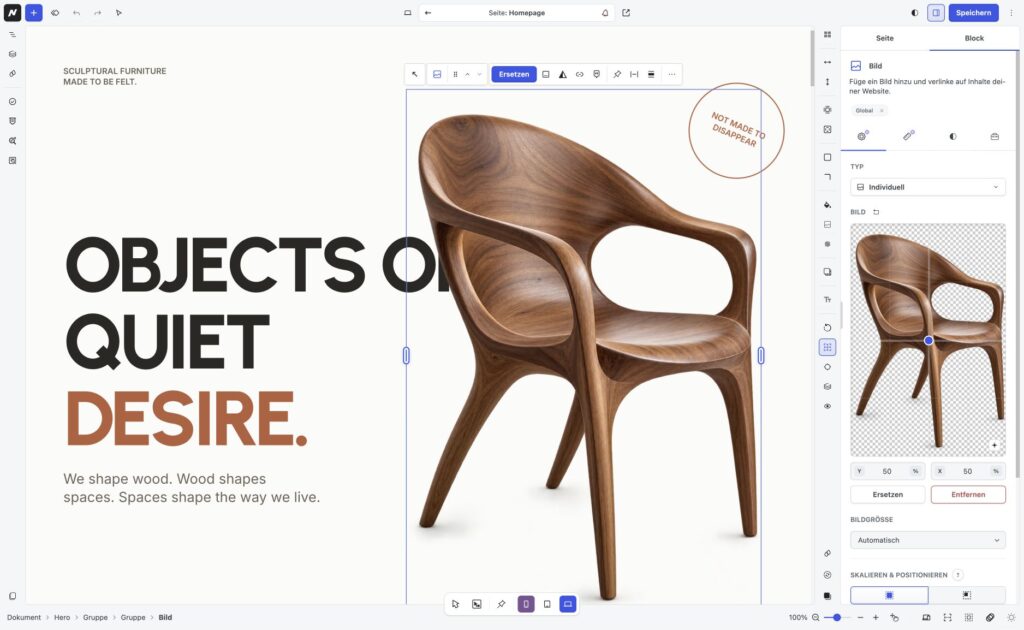
Medien gehören in WordPress-Inhalte, wenn sie eine Aussage erklären, zeigen oder als Datei bereitstellen. Öffne die Seite im WPHAVE-Editor und wähle einen passenden Bild- oder Medienblock. Du kannst eine Datei aus der Mediathek verwenden oder eine neue hochladen.
Die richtige Quelle wählen
Suche zuerst nach einer vorhandenen Datei, wenn dasselbe Motiv bereits genutzt wird. Soll die bisherige Mediendatei an allen Verwendungsstellen durch eine korrigierte Fassung ersetzt werden, nutze Datei ersetzen und prüfe danach die betroffenen Seiten. Soll das neue Motiv neben dem bisherigen bestehen bleiben oder nur ein einzelner Block eine andere Quelle erhalten, lade eine neue Datei hoch und wähle sie gezielt im Block. Wenn du ein Bild nur auf dieser Seite platzieren willst, nutze den Bildblock. Für wiederkehrende Angaben an vielen Einträgen wähle ein Content Field: Bildreferenz für ein Bild, Galerie für mehrere geordnete Bilder oder Dateireferenz für eine Datei wie ein PDF. Die Feldgruppe ordnest du dem Inhaltstyp zu; die Redaktion wählt danach je Eintrag die passende Mediendatei. Das Feld selbst erzeugt noch keine öffentliche Ausgabe. Für die eigentliche Dateiverwaltung siehe Dateien hochladen und organisieren.
Der Bildblock kann außer einer festen Mediathek-Datei auch eine externe Bild-URL, das Beitragsbild des aktuellen Eintrags oder ein Bild aus einem Content-Field-Loop verwenden. Die vier Quellen und ihre Voraussetzungen sind dort beschrieben. Wähle eine dynamische Quelle, wenn dasselbe Template für verschiedene Einträge jeweils deren eigenes Bild zeigen soll.
Bild verständlich beschreiben
Ein informativer Alternativtext gibt wieder, welche Information Menschen ohne Bild benötigen. Bei rein dekorativen Bildern vermeide eine doppelte Vorlesung derselben Aussage. Prüfe Beschriftung und Linkziel, wenn das Bild anklickbar ist. Für Downloads sollte der Linktext Zweck und gegebenenfalls Dateityp erkennen lassen.
Ausschnitt und Ausgabe prüfen
-
Wähle die Datei und kontrolliere Bildgröße und Ausschnitt im Block.
-
Prüfe die Geräteansichten des Editors, besonders schmale Breiten und lange Bildunterschriften.
-
Speichere und öffne die öffentliche Seite ohne Anmeldung. Teste Schärfe, Ladeverhalten, Alt-Text-Kontext und Linkziel.
Rechte und Kennzeichnung vor der Veröffentlichung prüfen
Prüfe bei jeder verwendeten Datei, ob du sie für diesen Zweck veröffentlichen darfst. Pflege bei Bedarf Rechteinhaber, Lizenzquelle und Lizenz-URL in den Mediendetails. Die Anleitung Copyright für Medien zeigt die Eingabe und eine öffentliche Nachweisliste. Die Liste entsteht aus geeigneten Mediendateien mit gespeicherten Angaben; sie prüft weder die konkrete Nutzung noch setzt sie automatisch einen Nachweis direkt an das Bild.
Falls das Bild KI-generiert oder wesentlich mit KI bearbeitet wurde, erfasse die Herkunft und prüfe die sichtbare Ausgabe wie unter KI-Transparenz für Medien beschrieben. Die Kennzeichnung greift nur bei unterstützten WPHAVE-Bildausgaben; bei externen Blöcken und eigenen Templates kontrollierst du die öffentliche Darstellung gesondert.
Tipp: Öffne nach dem Veröffentlichen die Seite ohne Anmeldung. Prüfe das Bild, den Lizenznachweis und gegebenenfalls das KI-Label gemeinsam in der tatsächlichen Ausgabe – auch in der Mobilansicht und Lightbox.
Gemeinsame Dateien und externe Quellen
Wenn mehrere Blöcke dieselbe Mediendatei referenzieren, kann ein Austausch mehr Stellen betreffen als erwartet. Prüfe wichtige Seiten nach einer Änderung.
Wenn du nur die Darstellung auf dieser Seite ändern willst, passe zuerst den Bildblock an. Soll die Bilddatei selbst bearbeitet werden, nutze „Bild bearbeiten“ in der Medienverwaltung. Für eine neue Fassung derselben Datei lies „Datei ersetzen“; prüfe danach alle Stellen, die diese Datei verwenden. Bei zu großen Bildern hilft „Bild komprimieren“. Extern eingebundene Medien können Daten an Drittanbieter senden; berücksichtige die Datenschutzeinstellungen. Bildformate und Upload-Regeln beschreiben die Medieneinstellungen.
Für Videodateien erklärt Video-Block einrichten die Wahl zwischen Mediathek und direkter Datei-URL, ein Vorschaubild, Wiedergabe und WebVTT-Textspuren.