Drei Berechtigungsebenen unterscheiden
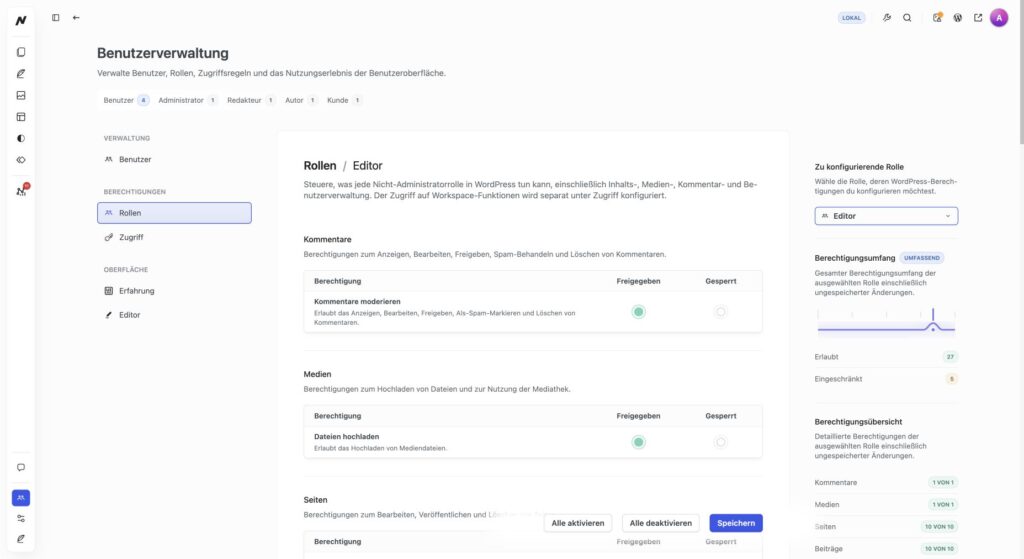
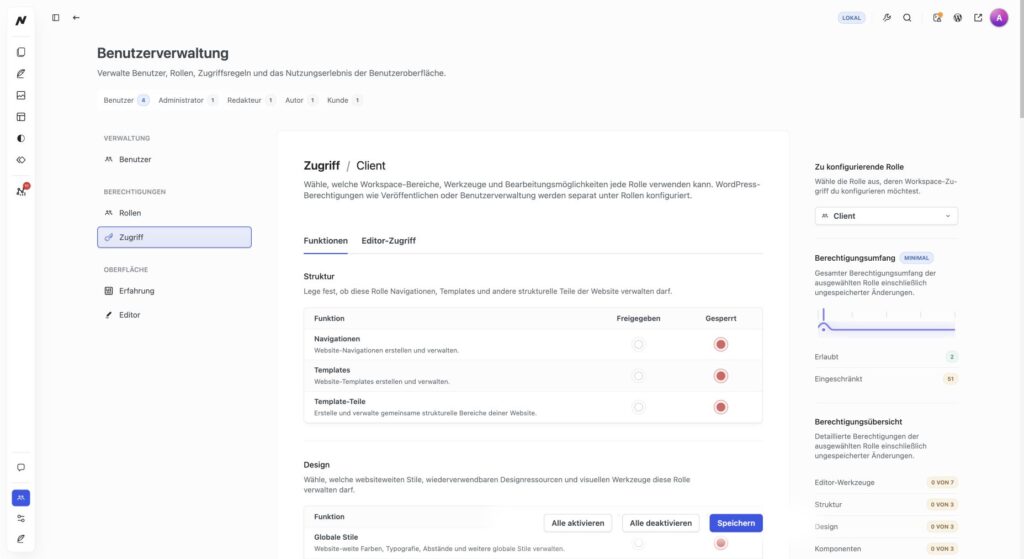
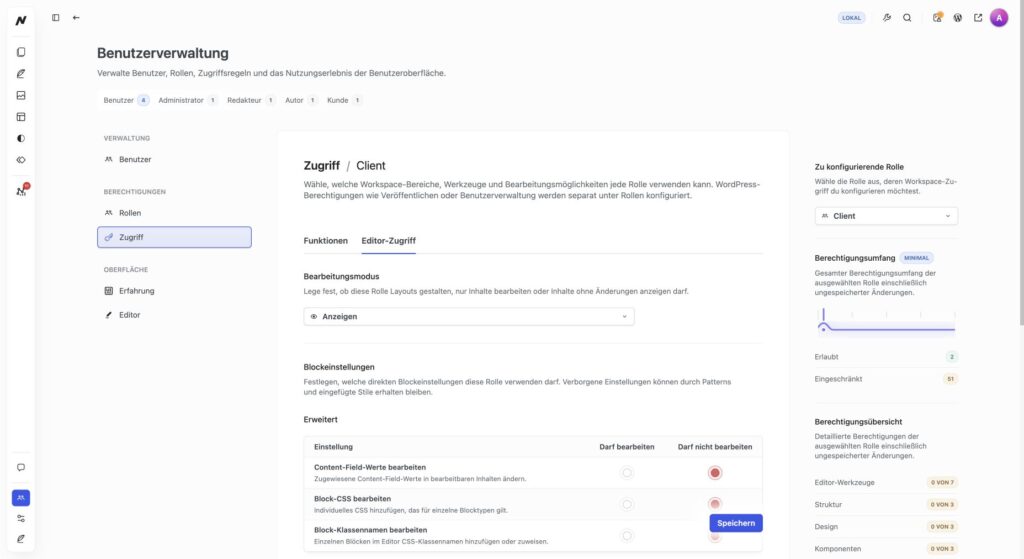
Unter Benutzerverwaltung → Rollen verwaltest du WordPress-Berechtigungen, etwa zum Bearbeiten, Veröffentlichen oder Verwalten von Inhalten. Unter Benutzerverwaltung → Zugriff → Funktionen legst du fest, welche WPHAVE-Bereiche eine Rolle verwenden darf. Unter Zugriff → Editor-Zugriff bestimmst du, was sie in einem geöffneten Dokument ändern kann. Die Ebenen ergänzen sich: Ein sichtbarer Workspace-Bereich ersetzt keine WordPress-Berechtigung für die zugrunde liegende Aktion.
Workspace nach Aufgabe freigeben
Wähle rechts die Rolle, die du konfigurieren willst. Die Funktionsgruppen umfassen unter anderem Struktur, Design, Komponenten, Erkenntnisse, Inhaltsverwaltung, technische Werkzeuge, Einstellungen und System. Gib nur die Bereiche frei, die die Rolle für ihren Arbeitsweg benötigt. Ein Kunde, der Seiten pflegt, braucht normalerweise keinen Zugriff auf Templates, globales Design, Backups oder Sicherheitseinstellungen. Prüfe bei Formularen, Analytics und Medien jeweils, ob der konkrete Auftrag diese Bereiche erfordert.
Hinweis: Soll eine Kundenrolle aus dem Workspace deine Agentur kontaktieren, gib unter Funktionen → System das Recht „Support Tickets“ frei und richte unter Benutzerverwaltung → Erfahrung → Kundensupport einen gültigen Namen und eine E-Mail-Adresse als Empfänger ein. Das Recht allein richtet keinen Empfänger ein; die Support-Einstellung allein erteilt der Rolle kein Senderecht. Teste beides mit einem Konto dieser Rolle. Den Ablauf und die erforderliche Diagnosefreigabe erklärt Workspace-Erfahrung und Kundensupport.
Kundenrolle für Inhalt ohne Design einrichten
-
Wähle eine eigene Kundenrolle oder eine passende vorhandene Rolle. Prüfe unter Rollen die Rechte für die betroffenen Inhaltstypen und für die Veröffentlichung.
-
Erlaube unter Zugriff → Funktionen die erforderlichen Inhaltsbereiche. Sperre die nicht benötigten Gruppen Design, Struktur, Einstellungen und System.
-
Stelle unter Zugriff → Editor-Zugriff den Modus Schreiben ein und lasse Layoutänderungen eingeschränkt.
-
Wenn die Person nur WPHAVE verwenden soll, wähle unter Oberfläche → Workspace-Zugriff den eingeschränkten Modus und füge ihre Rolle hinzu.
-
Speichere jede Einstellung und prüfe den Ablauf mit einem tatsächlichen Konto dieser Rolle.
Workspace-Zugriff und WordPress-Admin
Im Modus Eingeschränkt (nur Workspace) werden ausgewählte Rollen in den Workspace geleitet und können den klassischen WordPress-Adminbereich nicht öffnen. Im Standardmodus richtet sich der WordPress-Adminzugriff nach den Rollenrechten. Administratoren behalten vollen Zugang und können nicht auf den Workspace beschränkt werden. Diese Einstellung entscheidet über den Arbeitsort, nicht darüber, ob jemand Inhalte veröffentlichen darf.
Grenzen und Kontrolle
Wenn du den Schreibmodus und einzelne Werkzeuge freigibst, lies Editor-Einstellungen. Für die Anlage und Prüfung eines konkreten Kontos nutze Benutzer verwalten. Teste anschließend mit diesem Konto, welche Inhalte es tatsächlich öffnen, ändern und veröffentlichen kann.
Die Zugriffskonfiguration gilt für Rollen, nicht für eine einzelne Person mit derselben Rolle. Wenn zwei Kunden unterschiedliche Rechte brauchen, verwende unterschiedliche Rollen. Prüfe auch bestehende Inhalte und direkte URLs. WPHAVE prüft Berechtigungen serverseitig; eine ausgeblendete Navigation ist nur die sichtbare Folge der Zugriffskonfiguration. Die Rollen- und Zugriffsbearbeitung setzt die entsprechende Pro-Berechtigung voraus. Beispiel Backups: Eine Rolle mit Backup-Funktionszugriff kann den Bereich und nicht destruktive Aktionen nutzen. Für die Restore-Vorbereitung und den Live-Restore sind zusätzlich WordPress-Administratorrechte (manage_options) erforderlich; diese Grenze lässt sich im Funktionszugriff nicht freigeben. Beim Wiederherstellen von Plugins oder Themes gelten außerdem die jeweiligen WordPress-Update-Rechte. Den Ablauf erklärt Sicherungspunkt prüfen und wiederherstellen.
Gut zu wissen: Workspace-Zugriff, Editor-Zugriff und WordPress-Berechtigungen greifen zusammen. Eine ausgeblendete Navigation erteilt oder entzieht allein noch keine Berechtigung für die zugrunde liegende Aktion.