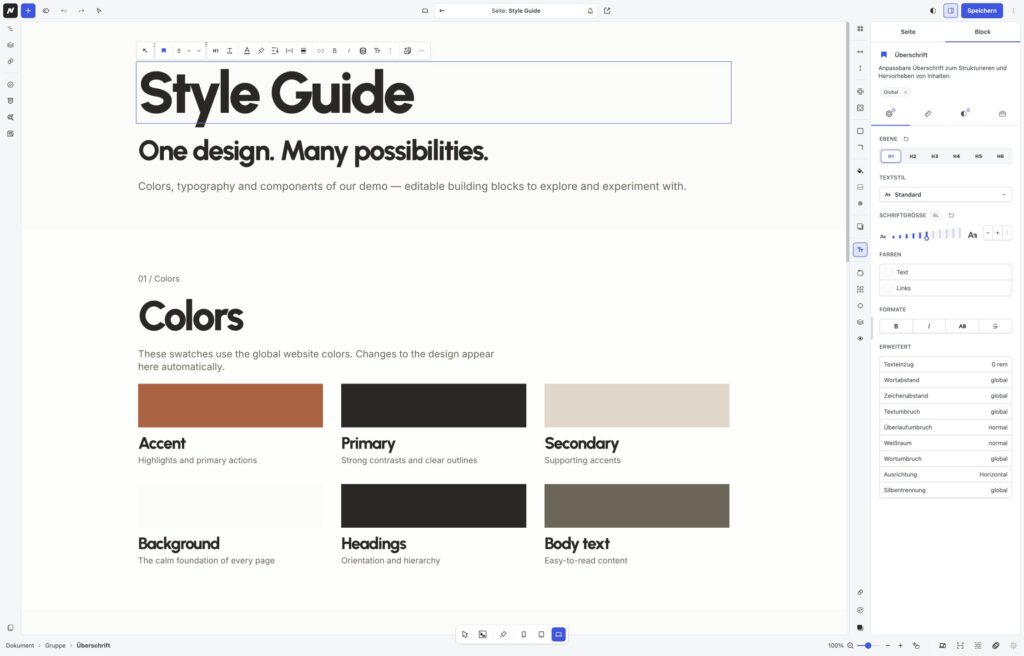
Die Block-Optionen in WPHAVE sind bewusst nicht für jeden WordPress-Block identisch. Der Editor zeigt nur Einstellungen, die zum ausgewählten Block, seinem Inhalt und dem aktuellen Bearbeitungskontext passen. Diese Seite hilft dir, die richtige Stelle zu finden und fehlende Optionen einzuordnen.
Im Beispiel ist eine Überschrift ausgewählt. Der Reiter „Einstellungen“ bietet unter anderem die Ebene H1 bis H6, Textstil und Schriftgröße. Bei einer Gruppe erscheinen stattdessen Layout-Optionen für ihre inneren Blöcke; beim Bild stehen Bildquelle und Darstellung im Vordergrund.
Was steht im Reiter „Einstellungen“?
Hier bearbeitest du die Eigenschaften des konkreten Blocktyps. Bei einer Überschrift stehen Text und Überschriftsebene im Mittelpunkt; bei einem Bild die Medienquelle und Bilddarstellung. Ein Button kann Beschriftung, Linkaktion und blockeigene Darstellung anbieten. Eine Gruppe verwaltet dagegen ihre inneren Blöcke und gegebenenfalls ein Layout. Wähle für Details zur jeweiligen Funktion die Anleitung des betreffenden Blocks.
Warum fehlen bei einem Block bestimmte Reiter?
WPHAVE prüft die Fähigkeiten des Blocktyps, bevor es Reiter und Regler anzeigt. „Layout“ ist für Blöcke gedacht, die Kindelemente anordnen. Ein einfacher Textblock erhält normalerweise keinen Layout-Reiter, kann aber Abmessungen, Stile und weitere Textoptionen haben. Eine Bildoption erscheint nicht bei einem Block ohne Bild. Auch innerhalb eines Reiters erscheinen nur die unterstützten Gruppen.
Weitere Unterschiede entstehen durch die Geräteansicht, den Dokumenttyp, aktivierte Funktionen, die Berechtigung deiner Rolle und den Editor-Modus. Manche Werte werden von globalen Blockstilen gesteuert und lassen sich am einzelnen Block nicht frei ändern. In einem eingeschränkten Inhaltsmodus können Designoptionen verborgen sein, während berechtigte Nutzer weiterhin Inhalte bearbeiten. Das ist besonders für Kundenrollen hilfreich.
Den richtigen Block auswählen
Bei verschachtelten Inhalten hilft die Block-Liste, den äußeren und den inneren Block zu unterscheiden. Wenn dir eine Option für Tablet, Mobil, Hover, Focus oder Sticky fehlt, prüfe zusätzlich Blockzustände und Geräteansichten: Nicht jeder Zustand und nicht jede Eigenschaft wird von jedem Blocktyp angeboten.
-
Klicke auf den sichtbaren Inhalt und prüfe im Pfad oder in der Block-Liste, welcher Block ausgewählt ist.
-
Wenn du den Abstand einer Karte ändern willst, wähle die äußere Gruppe. Wenn du die Schrift eines Absatzes ändern willst, wähle den Textblock.
-
Öffne den Reiter „Block“. Beginne mit „Einstellungen“ für blockeigene Inhalte und Aktionen. Wechsle danach zu Layout, Abmessungen oder Stilen, wenn du die Darstellung ändern möchtest.
-
Fehlt eine erwartete Option, vergleiche einen anderen Block desselben Typs und prüfe Ansicht, Rolle, Editor-Modus und globale Vorgaben.
Typische Beispiele
Überschrift: Inhalt und semantische Ebene bearbeiten, anschließend Typografie und Farbe prüfen. Bild: Quelle und Alternativtext bearbeiten, danach Seitenverhältnis, Größe und Darstellung prüfen. Gruppe: Kindelemente hinzufügen, Layout wählen und dann Innenabstand sowie Hintergrund gestalten. Button: Beschriftung und Linkaktion festlegen, anschließend Größe, Farbe und Zustände prüfen. So arbeitest du vom Zweck des Blocks zur Gestaltung statt wahllos Regler zu verändern.
Wenn du mehrere Blöcke einheitlich gestalten möchtest, prüfe globale Stile oder wiederverwendbare Blockstile. Lokale Block-Optionen sind für gezielte Ausnahmen gedacht. Eine Einführung in die Bedienung aller Reiter findest du auf der übergeordneten Seite Block-Optionen.