Was sind Content Fields?
Content Fields speichern strukturierte Angaben an Seiten, Beiträgen oder eigenen Inhaltstypen: etwa ein Veranstaltungsdatum, eine Kontaktperson, ein Bild oder eine Referenz. Du definierst zunächst eine Feldgruppe und ordnest sie den passenden Inhaltstypen zu. Danach füllen Redakteure die Werte am einzelnen Dokument aus. Erst eine Ausgabe im Template oder eine Blockbindung macht einen Wert für Besucher sichtbar.
Feldgruppe finden und anlegen
-
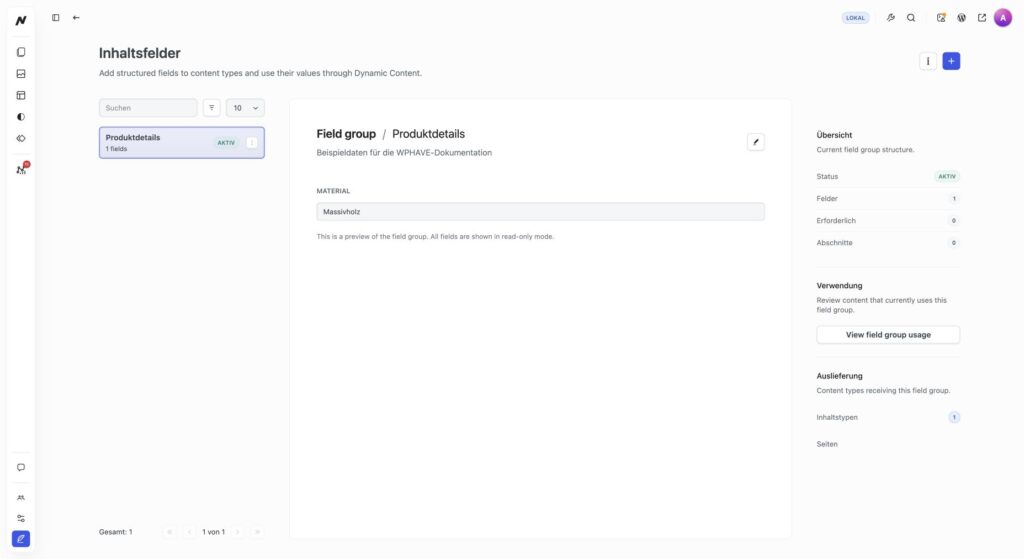
Öffne im Workspace die Inhaltsverwaltung → Inhaltsfelder. Klicke auf Feldgruppe hinzufügen.
-
Im Tab Einstellungen gibst du der Gruppe einen verständlichen Namen, wählst die Inhaltstypen und setzt den Status auf aktiv. Unter Editor-Anzeige entscheidest du, ob die Felder im normalen Ablauf oder auf einem eigenen Tab der Content-Fields-Ansicht erscheinen.
-
Im Tab Felder bearbeitest du das erste Textfeld oder fügst weitere Felder hinzu. Für jedes Feld legst du Beschriftung, stabilen Schlüssel, Feldtyp, gegebenenfalls Standardwert und Pflichtstatus fest. Möglich sind unter anderem Text, Zahl, Auswahl, Datum, Bild, Datei und Referenzen. Soll ein Feld erst nach einer Auswahl erscheinen, aktiviere bei diesem Feld „Bedingte Logik“, wähle ein anderes Feld als Quelle und lege Vergleich und Wert fest. Bei mehreren Bedingungen entscheidet „Alle Bedingungen“ oder „Beliebige Bedingung“ über die Anzeige; gegenseitige Abhängigkeiten sind nicht erlaubt.
-
Speichere die Feldgruppe. In der Übersicht kannst du Status, zugeordnete Inhaltstypen und die Verwendung prüfen.
Welcher Typ für eine Angabe geeignet ist und was die 18 Typen jeweils speichern, erklärt Content-Field-Typen im Überblick. Wähle den Typ vor der ersten Nutzung bewusst: Ein späterer Wechsel erfordert ein neues Feld und die Prüfung bestehender Werte und Ausgaben.
Wo trägt die Redaktion Werte ein?
Öffne eine Seite oder einen Eintrag des zugeordneten Inhaltstyps im WPHAVE-Editor. In den Dokumenteinstellungen findest du die Karte Content Fields. Öffne sie und fülle die aktiven Feldgruppen aus. Gruppen können im allgemeinen Ablauf oder auf eigenen Tabs stehen. Felder mit bedingter Logik werden nur angezeigt, wenn ihre Regeln zum aktuellen Eintrag passen. Ein erforderlicher Wert zählt für die Fehlanzeige nur, solange sein Feld sichtbar ist. Das Ausblenden löscht einen zuvor gespeicherten Wert nicht automatisch: Eine bestehende Blockbindung kann ihn weiter öffentlich ausgeben. Prüfe nach Änderungen der Bedingung deshalb auch die öffentliche Ausgabe und entferne nicht mehr benötigte Werte bewusst. Die Werte werden mit dem Dokument über die normale Speicheraktion gesichert; es gibt keinen separaten Speichern-Button für die Feldwerte.
Die Bedienung innerhalb des Editors zeigt die neue Anleitung Content Fields im Editor Schritt für Schritt.
Wie wird daraus sichtbarer Inhalt?
Wähle in einem passenden Block eine kompatible Eigenschaft und verbinde sie unter Erweitert → Content Fields mit dem Feld. Die Auswahl zeigt nur Felder des aktuellen Inhaltstyps, deren Typ zur Blockeigenschaft passt. Ein Textfeld kann beispielsweise einen Textinhalt liefern; eine Bildquelle braucht eine passende Bild-Eigenschaft. Der vollständige Weg steht unter Dynamische Daten und Blockbindungen.
Bestehende Felder vorsichtig ändern
Beschriftungen kannst du redaktionell verbessern. Schlüssel und Feldtyp sind nach dem Speichern geschützt, weil sie mit gespeicherten Werten und Bindungen verbunden sind. Wenn du einen Schlüssel bewusst änderst, behandelt WPHAVE das Feld als neue Identität; bisherige Werte werden nicht einfach als Werte des neuen Schlüssels umgedeutet. Prüfe deshalb bestehende Einträge und Verwendungsstellen, bevor du solche Änderungen vornimmst. Lösche ein Feld erst, wenn keine benötigte Ausgabe mehr davon abhängt.
Mit zwei Einträgen testen
Lege einen Eintrag mit vollständigen Werten und einen ohne optionalen Wert an. Prüfe die Content-Fields-Karte, speichere beide Dokumente und öffne die öffentliche Ausgabe ohne Anmeldung. Wenn ein Wert fehlt, kontrolliere zuerst den Gruppenstatus, die Zuordnung zum Inhaltstyp, den gespeicherten Wert und danach die Blockbindung. Beachte die Berechtigungen und öffentliche Sichtbarkeit.
Mit WPHAVE legst du strukturierte Inhaltsfelder für WordPress-Seiten, Beiträge und eigene Inhaltstypen an. So pflegst du wiederkehrende Angaben zentral und gibst sie im Editor gezielt aus.
Tipp: Teste einen Eintrag mit Wert und einen mit leerem optionalem Feld. Ist in der Felddefinition ein Standardwert gesetzt, verwendet WPHAVE ihn bei einem leeren gespeicherten Wert für die Ausgabe; der zweite Eintrag kann also trotzdem Inhalt anzeigen. Soll er wirklich leer bleiben, prüfe den Standardwert in der Feldgruppe und danach die Blockbindung am betroffenen Eintrag. Vergleiche Editorwert und öffentliche Ausgabe ohne Anmeldung.