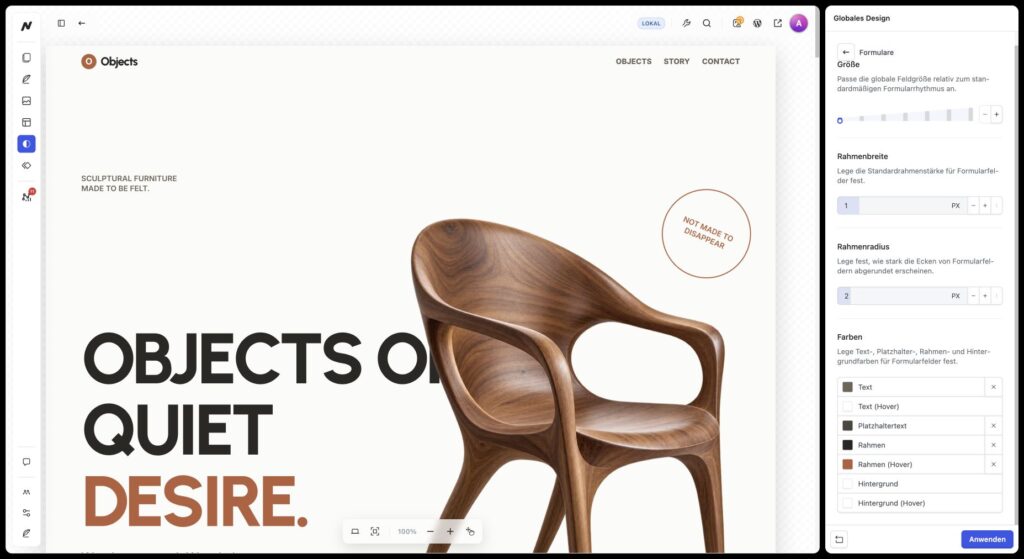
Mit den globalen Formulareinstellungen von WPHAVE kannst du das Erscheinungsbild deiner Formularfelder zentral gestalten. Lege eine einheitliche Feldgröße, Rahmenbreite, Eckenradius und Farben fest, damit sich Formulare harmonisch in das Design deiner Website einfügen.
Ob Kontaktformular, Anfrageformular oder Newsletter-Anmeldung – die globalen Einstellungen bilden eine gemeinsame gestalterische Grundlage für deine Formularfelder.
So musst du wiederkehrende Eigenschaften nicht für jedes Formular einzeln festlegen und kannst das Erscheinungsbild deiner Formulare später zentral verändern.
Formulare zentral gestalten
Öffne Globales Design → Formulare, um die grundlegenden Gestaltungseinstellungen deiner Formularfelder anzupassen.
Hier kannst du unter anderem die Feldgröße, Rahmenbreite, Ecken und verschiedene Farben festlegen.
Die Änderungen lassen sich in der Website-Vorschau beurteilen und über „Anwenden“ übernehmen.
Die globalen Formulareinstellungen betreffen die visuelle Gestaltung. Inhalte, Feldtypen, Validierung und die Verarbeitung von Formulareingaben werden unabhängig davon verwaltet. Wie du ein Formular aufbaust, veröffentlichst und testest, erklärt „Formular erstellen“.
Feldgröße
Über die Einstellung Feldgröße kannst du die grundlegende Größe deiner Formularfelder bestimmen.
Damit lässt sich festlegen, ob Eingabefelder eher kompakt oder großzügig dargestellt werden sollen.
Die Feldgröße beeinflusst die visuelle Wirkung und Bedienbarkeit deiner Formulare.
Großzügigere Felder können insbesondere auf Geräten mit Touch-Bedienung hilfreich sein.
Rahmenbreite
Mit der Einstellung Rahmenbreite bestimmst du die Stärke der Umrandung deiner Formularfelder.
Eine dezente Umrandung kann für ein zurückhaltendes Erscheinungsbild sorgen, während stärkere Rahmen die Eingabefelder deutlicher hervorheben.
Die Rahmenbreite sollte zur übrigen Gestaltung deiner Website passen.
Eckenradius
Über Ecken kannst du festlegen, wie stark die Ecken deiner Formularfelder abgerundet werden.
So kannst du beispielsweise rechteckige Eingabefelder mit dezenten Rundungen oder stärker abgerundete Felder gestalten.
Für ein einheitliches Erscheinungsbild empfiehlt es sich, die Eckenradien auf die übrigen Bedienelemente deiner Website abzustimmen.
Farben der Formularfelder
WPHAVE bietet verschiedene Farbeinstellungen, mit denen du das Erscheinungsbild deiner Formularfelder gezielt anpassen kannst.
Textfarbe
Die Einstellung Text bestimmt die Farbe der eingegebenen Inhalte.
Achte darauf, dass sich der Text ausreichend vom Hintergrund des Eingabefeldes unterscheidet.
Platzhalterfarbe
Über Platzhalter kannst du die Farbe der Hinweise festlegen, die innerhalb eines noch leeren Eingabefeldes angezeigt werden.
Platzhalter können beispielsweise verdeutlichen, welches Eingabeformat erwartet wird.
Sie sollten gut lesbar bleiben, sich aber optisch vom tatsächlich eingegebenen Text unterscheiden.
Hinweis: Platzhalter ersetzen keine dauerhaft sichtbaren Feldbeschriftungen. Verwende für wichtige Eingabefelder weiterhin verständliche Labels.
Rahmenfarbe
Mit Rahmen bestimmst du die Standardfarbe der Feldumrandung.
So kannst du die Eingabefelder an die Farbpalette deiner Website anpassen.
Hintergrundfarbe
Über Hintergrund legst du die Hintergrundfarbe der Formularfelder fest.
Dadurch kannst du beispielsweise helle Eingabefelder auf einem dunkleren Formularhintergrund verwenden oder eine dezente farbliche Abgrenzung schaffen.
Hover-Farben
Neben den Standardfarben kannst du auch das Erscheinungsbild der Formularfelder beim Überfahren mit dem Mauszeiger anpassen.
Auch die Textfarbe lässt sich für den Hover-Zustand über „Text (Hover)“ einstellen. Für Rahmen und Hintergrund stehen diese weiteren Einstellungen zur Verfügung:
-
Rahmen Hover: Bestimmt die Rahmenfarbe beim Überfahren eines Feldes.
-
Hintergrund Hover: Bestimmt die Hintergrundfarbe beim Überfahren eines Feldes.
Hover-Zustände können Besuchern eine zusätzliche visuelle Rückmeldung geben und die Interaktion mit Formularen unterstützen.
Die Veränderung sollte dabei erkennbar sein, ohne die Lesbarkeit oder das Gesamtbild zu beeinträchtigen.
Gut zu wissen: Der Hover-Zustand ist nicht mit dem Fokuszustand eines Eingabefeldes gleichzusetzen. Besonders bei der Bedienung mit der Tastatur ist eine gut erkennbare Fokusdarstellung wichtig.
Globale Formularstile verwenden
Die globalen Formulareinstellungen bilden die gestalterische Grundlage für die entsprechenden Formularfelder innerhalb von WPHAVE.
Dadurch können mehrere Formulare dieselben Größen, Farben und Rahmen verwenden.
Änderst du beispielsweise die globale Rahmenfarbe oder den Eckenradius, können alle Formularfelder, die diese globalen Werte verwenden, die neue Gestaltung übernehmen.
So bleibt das Erscheinungsbild deiner Formulare auch bei umfangreicheren Websites konsistent.
Formulare und globale Schaltflächen
Formulare enthalten häufig Schaltflächen, beispielsweise zum Absenden einer Nachricht.
Die Gestaltung dieser Buttons wird über den separaten Bereich Globales Design → Schaltflächen verwaltet.
Dort kannst du gemeinsame Button-Einstellungen und die Varianten Primär, Sekundär, Tertiär und Ghost definieren.
So lassen sich Eingabefelder und Schaltflächen unabhängig voneinander gestalten und dennoch zu einem einheitlichen Erscheinungsbild kombinieren.
Tipps für die Formulargestaltung
-
Verwende einheitliche Feldgrößen. Wiederkehrende Eingabefelder sollten möglichst konsistent gestaltet sein.
-
Achte auf ausreichenden Kontrast. Eingegebene Texte und Platzhalter müssen gut erkennbar bleiben.
-
Gestalte Hover-Zustände zurückhaltend. Eine dezente Veränderung der Rahmen- oder Hintergrundfarbe reicht häufig aus.
-
Berücksichtige die Tastaturbedienung. Der aktuell fokussierte Eingabebereich sollte deutlich erkennbar sein.
-
Verwende verständliche Feldbeschriftungen. Platzhalter allein reichen für eine barrierearme Formulargestaltung nicht aus.
-
Nutze die globalen Einstellungen. Dadurch lassen sich mehrere Formulare einheitlich gestalten und zentral aktualisieren.
-
Prüfe die mobile Darstellung. Eingabefelder sollten auch auf kleineren Bildschirmen ausreichend Platz bieten und einfach bedienbar bleiben.
Mit WPHAVE kannst du auf deiner WordPress-Website das globale Erscheinungsbild von Formularen gestalten.