Der Gruppenblock ist eines der vielseitigsten Gestaltungselemente in WPHAVE. Mit ihm kannst du mehrere Blöcke zusammenfassen, anordnen und gemeinsam gestalten – von einfachen Inhaltsbereichen bis hin zu komplexen, responsiven Layouts.
Anders als bei klassischen Container-Blöcken bist du dabei nicht auf eine bestimmte Anordnung beschränkt. WPHAVE bietet sieben verschiedene Layouttypen, zwischen denen du direkt im Block-Inspektor wechseln kannst.
So kannst du mit demselben Block beispielsweise mehrspaltige Raster, flexible Inhaltsbereiche, Slider oder abwechslungsreiche Bild-Text-Layouts erstellen.
Gruppen erstellen und gestalten
Ein Gruppenblock dient als gemeinsamer Container für andere Blöcke. Du kannst darin beispielsweise Texte, Bilder, Buttons oder weitere Gruppen platzieren und anordnen.
Durch das Verschachteln mehrerer Gruppen lassen sich auch umfangreiche Seitenstrukturen aufbauen.
Um die Anordnung der enthaltenen Elemente festzulegen, wählst du den Gruppenblock aus und öffnest im Block-Inspektor den Bereich Layout.
Hier kannst du zwischen den verschiedenen Layouttypen wechseln. Je nach ausgewähltem Typ stehen dir unterschiedliche Einstellungen zur Verfügung, mit denen du die Anordnung und das Verhalten der enthaltenen Blöcke steuerst.
Zusätzlich kannst du das Erscheinungsbild der Gruppe über die weiteren Designbereiche des Inspektors anpassen.
Die sieben Layouttypen
Gestapelt (Stacked)
Der Layouttyp Gestapelt eignet sich für einfache Inhaltsbereiche, bei denen mehrere Elemente untereinander angeordnet werden.
Du kannst die Position und Verteilung der Inhalte innerhalb der Gruppe festlegen und die Abstände zwischen den Elementen steuern.
Typische Anwendungsfälle sind:
-
Überschriften mit Beschreibungstext und Button
-
Einfache Inhaltsabschnitte
-
Vertikal angeordnete Elemente
-
Container mit gezielt positionierten Inhalten
Über die Inhaltsposition bestimmst du, wo die enthaltenen Elemente innerhalb der Gruppe platziert werden. Mit der Inhaltsverteilung steuerst du zusätzlich, wie der verfügbare Platz zwischen ihnen aufgeteilt wird.
Empfehlung: Verwende Gestapelt für einfache, vertikale Inhaltsstrukturen, bei denen du keine komplexe Spaltenanordnung benötigst.
Raster (Grid)
Mit dem Layouttyp Raster kannst du mehrere Elemente in einem gleichmäßigen Spaltenraster anordnen.
WPHAVE bietet dafür eine automatische Spaltenanordnung, die sich an die verfügbare Breite anpassen kann.
Du kannst unter anderem die maximale Spaltenanzahl festlegen, den Spaltenumbruch steuern sowie die horizontale und vertikale Ausrichtung der Elemente bestimmen.
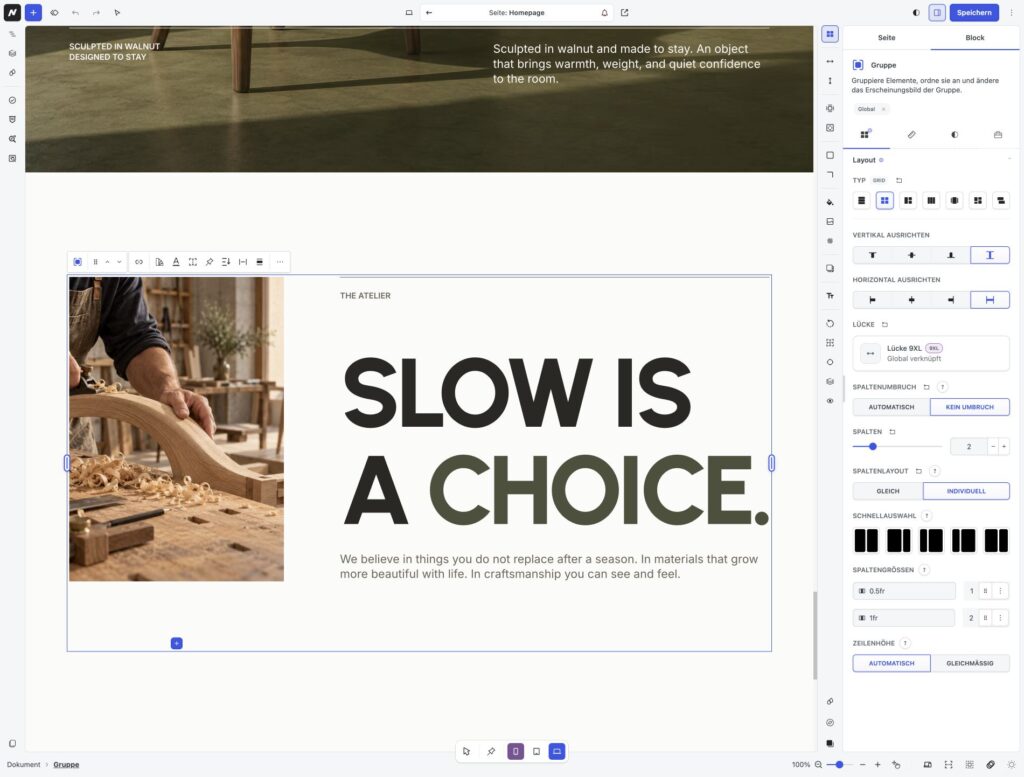
Im Beispiel ist eine vorhandene Bild-Text-Gruppe mit zwei Spalten ausgewählt. Rechts siehst du unter Layout den Typ Raster, eine global verknüpfte Lücke, den Spaltenumbruch und die individuellen Spaltengrößen 0.5fr und 1fr. Mit Gleich erhältst du gleich breite Spalten; mit Individuell kannst du sie unterschiedlich gewichten. Für kleinere Ansichten prüfst du den Spaltenumbruch und die Darstellung im Mobilmodus, bevor du die Seite veröffentlichst.
Typische Anwendungsfälle sind:
-
Kartenübersichten
-
Leistungs- und Produktdarstellungen
-
Bildgalerien
-
Gleichmäßig angeordnete Inhaltsblöcke
Bei aktiviertem automatischem Spaltenumbruch kann WPHAVE die Anzahl der Spalten reduzieren, sobald der verfügbare Platz kleiner wird.
Empfehlung: Verwende Raster, wenn mehrere Elemente gleichmäßig und übersichtlich nebeneinander dargestellt werden sollen.
Rasterbereiche (Grid Areas)
Mit Rasterbereiche kannst du komplexere Layouts erstellen, bei denen einzelne Elemente unterschiedlich viel Platz innerhalb eines Rasters einnehmen.
Bei Rasterbereichen legst du Bereiche für unterschiedlich große Inhalte fest. Plane zuerst, welches Element welche Fläche einnehmen soll, und prüfe die Anordnung anschließend in kleineren Geräteansichten. Die Bearbeitung der Rasterbereiche ist eine Pro-Funktion.
Flex
Flex ordnet Elemente in einer Reihe oder Spalte an. Lege Richtung, Umbruch, Größe und Abstand fest. Es eignet sich für Bild-Text-Kombinationen, Button-Reihen und andere Bereiche, deren Elemente sich an die verfügbare Breite anpassen sollen.
Swiper
Swiper zeigt mehrere Elemente als durchblätterbare Folge. Verwende ihn für Inhalte, die Besucher aktiv nacheinander ansehen sollen. Prüfe Bedienung, Lesbarkeit und die Darstellung ohne Maus. Dieser spezielle Layouttyp benötigt Pro.
Für einen Swiper oder ein Flex-Layout mit Scroll-Bewegung kannst du eine eigene Scroll-Navigation ergänzen. Gib der Gruppe in den Layout-Einstellungen eine Scroll Target ID und nutze dort Scroll-Navigation hinzufügen. WPHAVE erstellt die Steuerung mit Vorheriger, Punkten und Nächster direkt hinter dem Ziel. Prüfe die Verbindung und die Bedienung auf Desktop und Mobilgeräten.
Masonry
Masonry verteilt Elemente unterschiedlicher Höhe in einem kachelartigen Raster. Es eignet sich beispielsweise für visuelle Sammlungen. Prüfe dabei die Lesereihenfolge und die Darstellung auf kleinen Bildschirmen. Dieser spezielle Layouttyp benötigt Pro.
Abwechselnd (Alternately)
Dieser Layouttyp wechselt die Anordnung aufeinanderfolgender Elemente, etwa bei Bild-Text-Abschnitten. Kontrolliere die Reihenfolge auf Mobilgeräten, damit Inhalt und Bild weiterhin sinnvoll zusammengehören. Dieser spezielle Layouttyp benötigt Pro.
Layout auswählen und prüfen
Beginne mit der inhaltlichen Reihenfolge der Blöcke. Wähle dann im Inspektor den Layouttyp und passe Abstände, Spalten oder Umbruch an. Wechsel zwischen Desktop, Tablet und Smartphone und prüfe, ob alle Inhalte sichtbar und in sinnvoller Reihenfolge lesbar sind. Auf der veröffentlichten Seite kontrollierst du außerdem Tastaturbedienung und gegebenenfalls Slider-Steuerung. Die übergreifenden Einstellungen erklärt Layout und Anordnung.
Eine kurze Anleitung mit einem konkreten Blockbeispiel findest du im Tutorial „Responsives Kartenraster in WordPress ohne CSS erstellen“.
Wie du eine ganze Karte über ihre Gruppe klickbar machst, zeigt das Tutorial zum Verlinken von Gruppen und Karten.