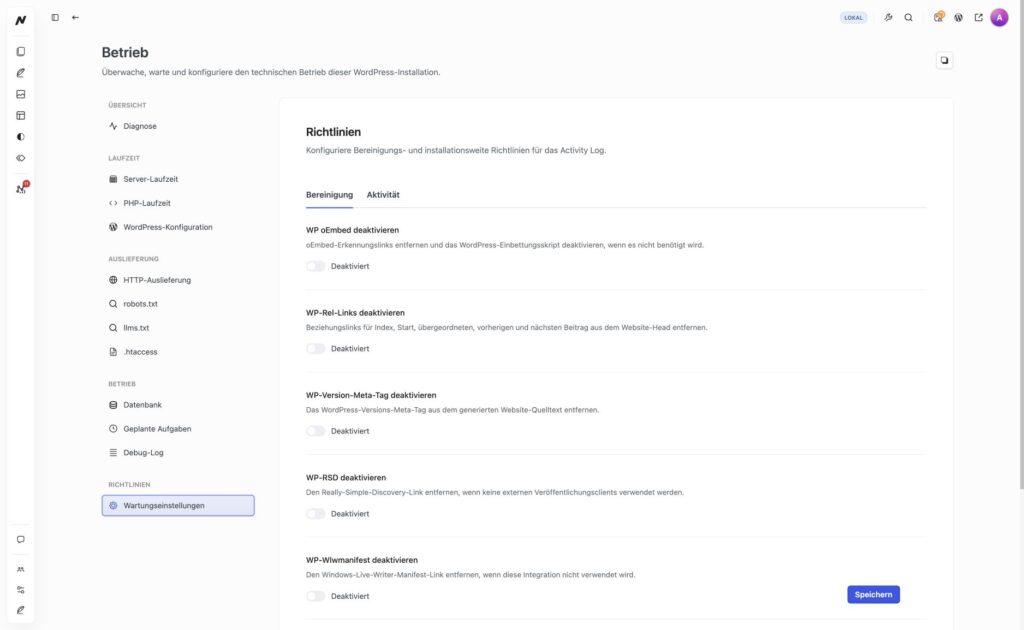
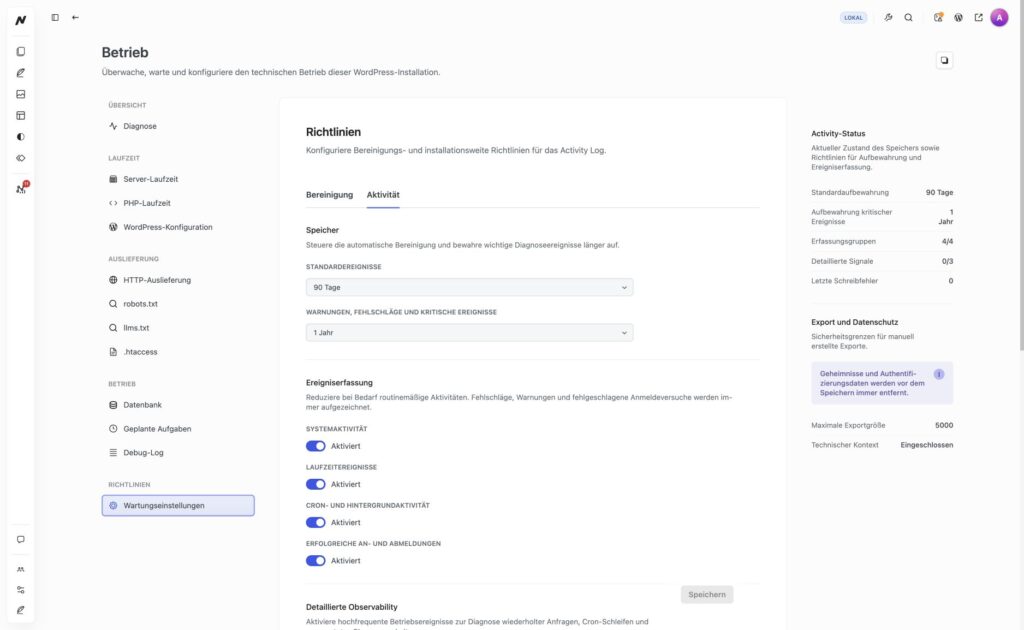
Unter Website-Cockpit → Website-Verwaltung → Betrieb → Wartungseinstellungen legst du fest, welche WordPress-Ausgaben WPHAVE entfernt und wie das Aktivitätsprotokoll Ereignisse speichert. Die Reiter Bereinigung und Aktivität haben eigene Einstellungen und werden je nach Berechtigung und verfügbarem Pro-Zugang angezeigt. Ändere nur Schalter, deren Auswirkungen du für deine Website geprüft hast, und speichere anschließend im jeweiligen Reiter.
WordPress-Ausgabe gezielt bereinigen
Im Reiter Bereinigung bedeutet ein aktivierter Schalter, dass die genannte WordPress-Ausgabe deaktiviert wird. WP oEmbed deaktivieren entfernt Erkennungslinks und schaltet das WordPress-Einbettungsskript ab. Prüfe vorher, ob eingebettete Inhalte oder Drittanbieter dieses Verhalten nutzen. WP-Rel-Links deaktivieren entfernt Beziehungslinks für Index, Start, übergeordnete, vorherige und nächste Inhalte aus dem Website-Head. Bei komplexer Seitennavigation solltest du den erzeugten Quelltext und die öffentliche Ausgabe anschließend kontrollieren.
Die übrigen Schalter entfernen das WordPress-Versions-Meta-Tag, den RSD-Link, das Windows-Live-Writer-Manifest oder Shortlink-Referenzen. RSD kann für externe Veröffentlichungsclients relevant sein; Wlwmanifest betrifft die entsprechende ältere Client-Integration. Das Ausblenden eines Versions-Meta-Tags ersetzt keine WordPress-Updates und ist keine vollständige Sicherheitsmaßnahme. Teste nach jeder Änderung die Integrationen, die du tatsächlich verwendest. Für die technische Kontrolle von Head, Statuscode und Crawler-Dateien siehe HTTP-Auslieferung und Crawler-Dateien prüfen.
Aufbewahrung des Aktivitätsprotokolls festlegen
Im Reiter Aktivität stellst du unter Speicher getrennte Fristen für Standardereignisse und für Warnungen, Fehlschläge sowie kritische Ereignisse ein. Zur Auswahl stehen 30, 90 oder 180 Tage, ein oder zwei Jahre und unbegrenzte Aufbewahrung. Wähle eine Frist, die zu deiner Fehlersuche und deinen Datenschutzvorgaben passt. Unbegrenzte Aufbewahrung kann die Datenbank dauerhaft wachsen lassen. Rechts zeigt Activity-Status die aktuellen Fristen und etwaige Schreibfehler; bei Schreibfehlern ist die Ereigniszeitleiste möglicherweise unvollständig.
Unter Ereigniserfassung kannst du routinemäßige System-, Laufzeit-, Cron- und Hintergrundaktivität sowie erfolgreiche An- und Abmeldungen einzeln steuern. Fehlschläge, Warnungen und fehlgeschlagene Anmeldeversuche werden weiterhin erfasst. Detaillierte Observability bietet zusätzliche Signale für WPHAVE-Serveranfragen und Cron-Ausführungen. Nutze sie gezielt während einer Untersuchung wiederholter Anfragen oder Cron-Schleifen; auf stark ausgelasteten Websites können viele Ereignisse entstehen. Prüfe danach die Aufbewahrungsfrist und schalte nicht mehr benötigte Details wieder aus.
Hinweis: Diese Auswahl für einzelne Ereignisgruppen gilt nur, solange das Aktivitätsprotokoll als Workspace-Funktion aktiviert ist. Ist die Funktion unter Benutzerverwaltung → Erfahrung → Workspace-Funktionen ausgeschaltet, fehlen Aktivitätsansicht und -einstellungen und es werden auch keine Fehlschläge oder Warnungen neu protokolliert. Bereits gespeicherte Ereignisse bleiben erhalten; die Pause wird später nicht nachgetragen.
Exporte und Datenschutz prüfen
Unter Datenschutz und Export begrenzt Maximale Exportgröße die Anzahl der Ereignisse in manuell erstellten JSON-Exporten. Technischen Kontext einbeziehen fügt zusätzliche Diagnoseinformationen hinzu. Passwörter, API-Schlüssel, Tokens und vergleichbare Geheimnisse werden vor dem Speichern immer entfernt; diese Regel lässt sich nicht abschalten. Ein Export kann trotzdem Nutzernamen, Zeitpunkte und betroffene Objekte enthalten. Prüfe ihn vor der Weitergabe. Wie du Ereignisse im Alltag suchst und einordnest, erklärt Aktivitätsprotokoll.
Speichere die Einstellungen und kontrolliere danach eine öffentliche Seite, eine Einbettung und bei Bedarf einen externen Veröffentlichungsclient. Für die Activity-Richtlinien löse eine harmlose Teständerung aus und prüfe, ob der erwartete Eintrag im Protokoll erscheint. So erkennst du, ob die gewählte Erfassung zum tatsächlichen Arbeitsablauf passt.
Wichtig: Ein Export des Aktivitätsprotokolls kann Nutzernamen, Zeitpunkte und betroffene Objekte enthalten. Prüfe den Inhalt vor der Weitergabe und kontrolliere nach Änderungen an der Erfassung eine harmlose Testaktion.