Die Scroll-Navigation ergänzt WordPress Seiten mit mehreren Zielbereichen um eine bedienbare Navigation zwischen diesen Bereichen.
Die Scroll-Navigation bedient einen scrollbaren Inhaltsbereich auf derselben Seite. Sie ist für einen Swiper oder ein scrollendes Flex-Layout gedacht. Die Navigation enthält eigene Steuerelemente, während die Karten oder anderen Inhalte im Zielblock bleiben. Sie ist von der Website-Navigation für Seitenlinks zu unterscheiden.
Aufbau: ein Steuerblock und drei Unterblöcke
-
Scroll-Navigation: Der äußere Block verbindet die Steuerung über eine Scroll Target ID mit genau einem scrollbaren Ziel. In seinen Einstellungen wählst du unter „Scroll Target“ den Zielbereich.
-
Vorheriger: Bewegt den verbundenen Bereich zum vorherigen Element beziehungsweise Scroll-Stopp.
-
Punkte: Zeigt die verfügbaren Scroll-Stopps und markiert die aktuelle Position. Besucher können darüber direkt zu einer Position wechseln.
-
Nächster: Bewegt den verbundenen Bereich zum nächsten Element beziehungsweise Scroll-Stopp.
Beim Einfügen einer Scroll-Navigation sind Vorheriger, Punkte und Nächster bereits als Standardstruktur angelegt. Du kannst die Unterblöcke im äußeren Block gestalten und ihre Reihenfolge beziehungsweise Verwendung an dein Layout anpassen. Die Unterblöcke gehören in die Scroll-Navigation und übernehmen deren Ziel; sie erhalten keine eigenen Ziel-IDs.
Mit einem Swiper oder scrollenden Flex-Bereich verbinden
-
Wähle den Inhaltsblock, dessen Layout als Swiper oder als Flex mit Scroll-Bewegung eingerichtet ist.
-
Vergib in den Layout-Einstellungen unter Scroll Target ID einen eindeutigen Namen. Falls die Oberfläche Scroll-Navigation hinzufügen anbietet, nutze diese Aktion: Sie erstellt die Navigation direkt nach dem Ziel und übernimmt die ID.
-
Wenn du die Scroll-Navigation manuell einfügst, wähle in ihren Einstellungen bei Scroll Target dieselbe ID. Über Verknüpften Block auswählen kannst du zum gefundenen Ziel springen.
-
Ordne die Unterblöcke an und passe ihre Gestaltung an. Speichere und teste auf der öffentlichen Seite, ob Pfeile und Punkte genau diesen Inhaltsbereich steuern.
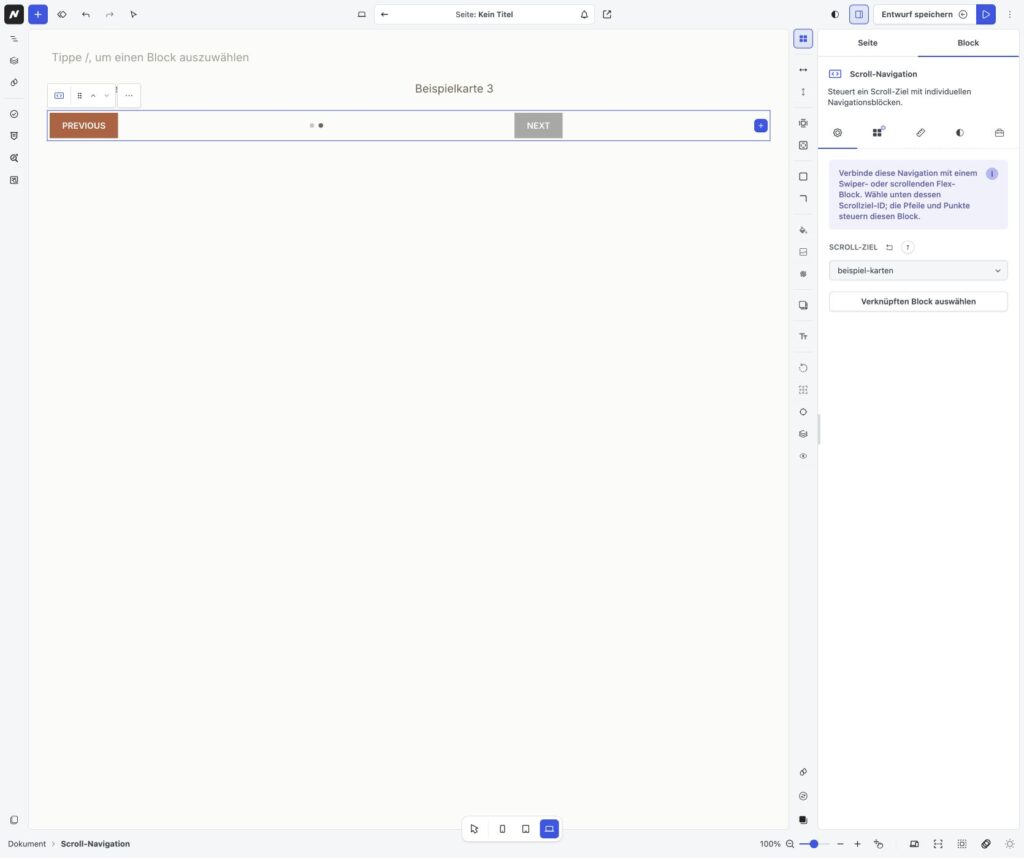
Die Beispielansicht zeigt drei Karten in einem Swiper und die automatisch hinzugefügte Scroll-Navigation. In den Blockeinstellungen ist die gemeinsame Scroll-Ziel-ID „beispiel-karten“ gewählt. Die Aufnahme stammt aus einem nicht veröffentlichten synthetischen Entwurf.
Hinweis: Eine fehlende oder mehrfach vergebene Ziel-ID ist nicht eindeutig. Der Editor zeigt dann eine Warnung; die Steuerung bleibt ohne gültige eindeutige Verbindung inaktiv. Vergib jeder eigenständigen Scrollfläche eine eigene ID.
Mehrere Bereiche und wiederverwendete Komponenten
Du kannst mehrere Scrollflächen auf einer Seite steuern, wenn jede Navigation mit der richtigen Ziel-ID verbunden ist. Innerhalb einer synchronisierten Komponente wird die Zuordnung auf die jeweilige Komponenteninstanz begrenzt: Wiederholte Instanzen dürfen denselben gespeicherten Zielnamen verwenden, solange in jeder Instanz genau ein passendes Ziel vorhanden ist. Prüfe nach dem Einfügen mehrerer Instanzen, ob die Pfeile nur ihren eigenen Bereich bewegen.
Darstellung und Bedienung prüfen
Teste den ersten, einen mittleren und den letzten Scroll-Stopp. Beobachte, ob der aktive Punkt wechselt und ob Vorheriger beziehungsweise Nächster an den Grenzen sinnvoll reagieren. Prüfe Maus, Tastatur und Touch sowie die schmale Ansicht. Die Anzahl der Punkte folgt den tatsächlich erreichbaren Scroll-Stopps und kann sich mit der Breite des Zielbereichs ändern.
Tipp: Wenn Punkte fehlen oder Pfeile wirkungslos bleiben, prüfe zuerst, ob der Zielblock wirklich ein Swiper oder scrollendes Flex-Layout ist. Kontrolliere dann die Scroll Target ID in beiden Blöcken und suche nach einer zweiten Scrollfläche mit derselben ID.
Weiterführend: Strukturblöcke und Template-Blöcke sowie Aktionen und Scroll-Navigation.
Eine kurze Anleitung mit einem konkreten Blockbeispiel findest du im Tutorial „Scroll-Navigation für Karussell und Flex-Bereich erstellen“.
Wie die Navigation mit einer Swiper-Gruppe zusammenspielt, zeigt das Tutorial zum Karussell mit Swiper.