Im Bereich Betrieb prüfst du, ob deine WordPress-Website technisch zuverlässig läuft. WPHAVE fasst Laufzeit, Auslieferung, Konfiguration und Hintergrundaufgaben zusammen. Öffne im Website-Cockpit Website-Verwaltung → Betrieb und beginne bei einem konkreten Problem unter Diagnose.
Von der Diagnose zur Ursache
Klicke bei Bedarf auf Alle aktualisieren. Die Übersicht zeigt Statussignale und eine gewichtete Bewertung. Öffne bei einer Warnung den betroffenen Bereich und lies den konkreten Befund. Ein Gesamtwert ersetzt keine Prüfung der öffentlichen Funktion. Die angezeigten Daten hängen von Hosting und WordPress-Konfiguration ab.
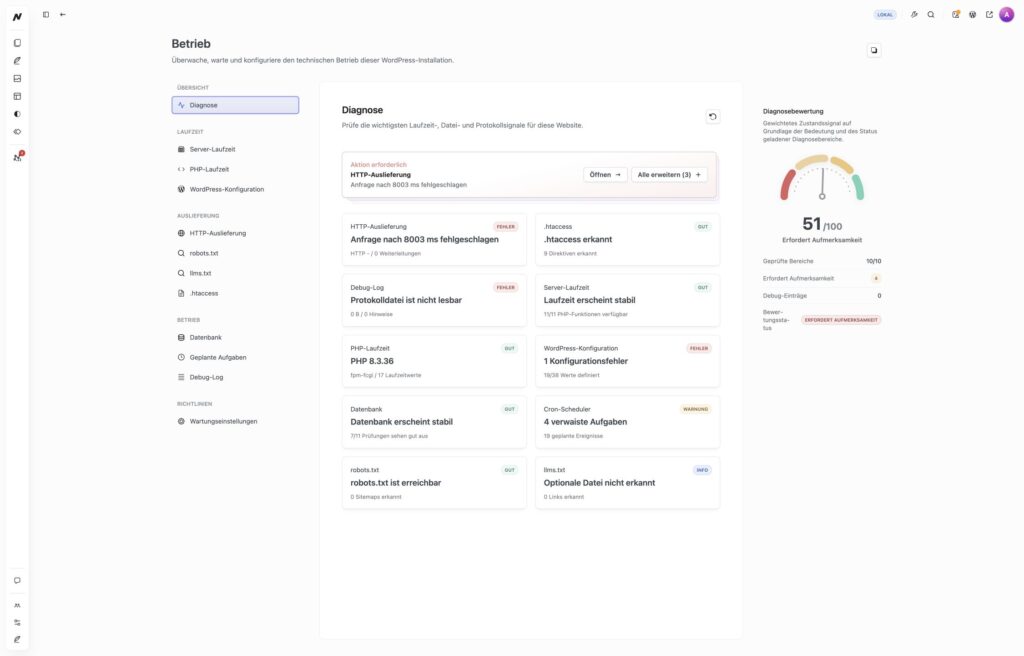
Die Abbildung zeigt die Diagnose der lokalen Dokumentationsinstallation nach dem Laden aller zehn Bereiche. Links wählst du einen Bereich; in der Mitte stehen dessen Status und Kurzbefund, rechts die gewichtete Diagnosebewertung. Nutze bei einem auffälligen Eintrag „Öffnen“ oder den entsprechenden Bereich in der Navigation. Die gezeigten Fehler und Zahlen sind Beispiele dieser lokalen Installation und müssen für deine Website separat beurteilt werden.
Laufzeit und Konfiguration
Für fehlende PHP-Funktionen, Zeitzonen, Ressourcen oder auffällige Konstanten nutze Laufzeit und WordPress-Konfiguration prüfen. Die Diagnose liest den Zustand; Änderungen an wp-config.php oder Hosting-Vorgaben erfolgen außerhalb dieser Ansicht. Unter Debug-Log findest du, soweit verfügbar, aktuelle technische Hinweise. Vergleiche deren Zeitpunkt mit dem aufgetretenen Problem.
Auslieferung und Auffindbarkeit
HTTP-Auslieferung und Crawler-Dateien prüfen führt durch Statuscode, HTTPS, Weiterleitungen, Header sowie robots.txt und llms.txt. Bei unerwartet fehlender Sichtbarkeit kontrolliere zusätzlich die SEO-Einstellungen und die einzelne Seite. Für alte oder zwischengespeicherte Inhalte siehe Statischer Cache.
Hintergrundaufgaben und Wartung
Wenn geplante Veröffentlichungen oder andere Hintergrundarbeiten verspätet laufen, öffne Geplante Aufgaben und prüfe Cron-Modus, überfällige Ereignisse und Hintergrundanfragen. Für den Ablauf siehe Wartung und geplante Aufgaben. Unter Datenbank findest du weitere Zustandssignale; vor Änderungen mit Datenwirkung ist eine Sicherung nötig.
Richtlinien und Support
Unter Wartungseinstellungen stehen Bereinigungsoptionen und Richtlinien für das Aktivitätsprotokoll. Prüfe Abhängigkeiten, bevor du eine Option änderst. Mit Support-Zusammenfassung kopieren kannst du technische Zustandsdaten übernehmen; lies sie vor dem Teilen durch. Für eine allgemeine Bestandsaufnahme siehe Website-Zustand.
Bei einem reproduzierbar langsamen Seitenaufruf oder einer trägen WordPress-Adminaktion hilft die Anleitung zu Entwicklerwerkzeugen und Anfrageanalyse. Dort findest du den Weg von der Freigabe über Leistungsmonitor und Anfrage-Profiler bis zum Vergleich mehrerer Messungen.
Wenn die Datenbank wächst oder eine Tabellenwarnung erscheint, nutze WordPress-Datenbank prüfen und bereinigen. Die Anleitung erklärt Diagnosewerte, Tabellenfilter und die Voraussetzungen einer geschützten Tabellenlöschung.
Für PHP-Hinweise und schwerwiegende Fehler erklärt WordPress-Debug-Log lesen, wie du einen Fehler reproduzierst, Einträge filterst und den relevanten Ausschnitt sicher weitergibst.
Die Schalter unter Wartungseinstellungen und die Aufbewahrung des Aktivitätsprotokolls erklärt Wartungseinstellungen und Activity-Richtlinien. Prüfe dort vor allem Abhängigkeiten von oEmbed und externen Veröffentlichungsclients.