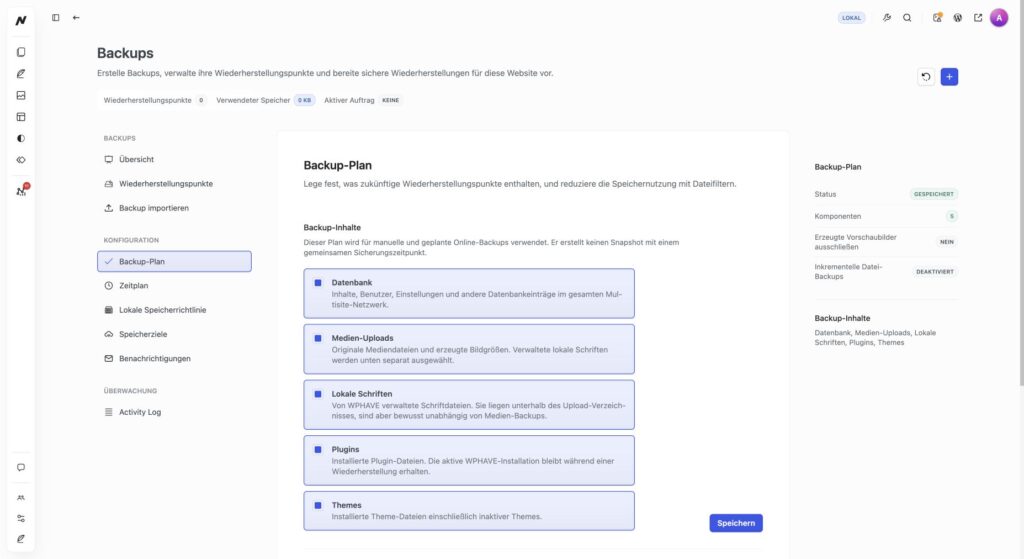
Ein WordPress-Backup ist nur dann hilfreich, wenn es die Daten enthält, die du später wirklich brauchst. In WPHAVE legst du zuerst den Backup-Plan fest und erstellst daraus einen Sicherungspunkt. Der Plan gilt sowohl für manuelle als auch für geplante Online-Backups.
Welche Bestandteile gehören in den Plan?
Datenbank: Beiträge, Seiten, Benutzer, Einstellungen und weitere WordPress-Datensätze. Medien-Uploads: Originaldateien und erzeugte Bildgrößen. Lokale Schriften: Von WPHAVE verwaltete Schriftdateien; sie werden getrennt von den übrigen Uploads ausgewählt. Plugins und Themes: Installierte Programmdateien, sofern die erweiterte Planung verfügbar ist. Der aktive WPHAVE-Code wird bei einer Wiederherstellung besonders behandelt, damit die laufende Installation geschützt bleibt.
Wähle für einen möglichst vollständigen Wiederherstellungspunkt alle benötigten Bestandteile. Eine reine Datenbanksicherung bringt fehlende Bilder, Schriften, Plugins oder Themes nicht zurück. Der WPHAVE-Plan ist kein vollständiges Abbild des Servers: WordPress-Kerndateien, wp-config.php, Must-use-Plugins und Webserver-Konfiguration gehören nicht zu den auswählbaren Backup-Bestandteilen. Plane für eine vollständige Neuinstallation oder einen Serverwechsel zusätzliche Sicherungen dieser Bereiche beim Hoster ein. Wenn du nur einen bestimmten Bereich mit WPHAVE sichern möchtest, dokumentiere den begrenzten Umfang im Namen oder in deiner Betriebsdokumentation.
Plan speichern und manuell sichern
-
Öffne im WPHAVE-Workspace Website-Betrieb → Backups und prüfe die Übersicht der Sicherungspunkte.
-
Öffne den Backup-Plan. Wähle mindestens einen Bestandteil und kontrolliere die angezeigte Abdeckung.
-
Wenn verfügbar, entscheide über den Ausschluss generierter Vorschaubilder und inkrementelle Datei-Backups. Originaluploads bleiben beim Thumbnail-Ausschluss enthalten. Bei inkrementellen Backups werden unveränderte Dateien wiederverwendet; Datenbankexporte bleiben vollständig.
-
Speichere den Plan. Gib beim Erstellen eines neuen Sicherungspunkts einen aussagekräftigen Namen ein, etwa den Anlass der geplanten Änderung, und starte die Sicherung.
-
Warte auf den abgeschlossenen Status. Kontrolliere danach Zeitpunkt, Bestandteile, Größe und Bereitschaftsanzeige des neuen Sicherungspunkts.
Hinweis: Ein inkrementeller Datei-Sicherungspunkt kann unveränderte Dateien aus früheren, abgeschlossenen Sicherungspunkten benötigen. WPHAVE prüft diese Kette vor einer Wiederherstellung und verhindert das manuelle Löschen eines noch benötigten Vorgängers; fehlt oder beschädigt sich ein Teil der Kette, ist der jüngere Punkt nicht einfach allein wiederherstellbar. Wenn du eine unabhängige Kopie außerhalb der Installation aufbewahren willst, lade den abgeschlossenen Punkt herunter: WPHAVE erstellt dafür ein vollständiges portables ZIP. Den Ablauf erklärt Backups exportieren, importieren und migrieren.
Wichtige Grenzen
Der Online-Backup-Plan erzeugt keinen gemeinsamen, exakt zeitgleichen Schnappschuss aller Datenbank- und Dateizustände. Bei stark veränderlichen Websites solltest du für kritische Eingriffe ein Wartungsfenster wählen und parallele Änderungen vermeiden. Ein laufender oder fehlgeschlagener Auftrag ist kein verwendbarer Sicherungspunkt. Wenn der Browser geschlossen wird, prüfe später den gespeicherten Auftragsstatus und setze einen pausierten Auftrag gegebenenfalls über die Oberfläche fort.
Vor Updates oder größeren Änderungen ist ein zusätzlicher, unabhängiger Sicherungspunkt sinnvoll. Wie du automatische Backups und die Aufbewahrung einrichtest, steht unter Automatische Backups und Aufbewahrung. Wie du die Verwendbarkeit kontrollierst, erklärt Sicherungspunkt prüfen und wiederherstellen.