
Zum Hauptinhalt springen

Beta

Live-Demo

Soziale Netzwerke

Social-Profile zentral hinterlegen.

Die Profile deiner WordPress Website pflegst du in WPHAVE zentral, damit sie an passenden Stellen verwendet werden können.

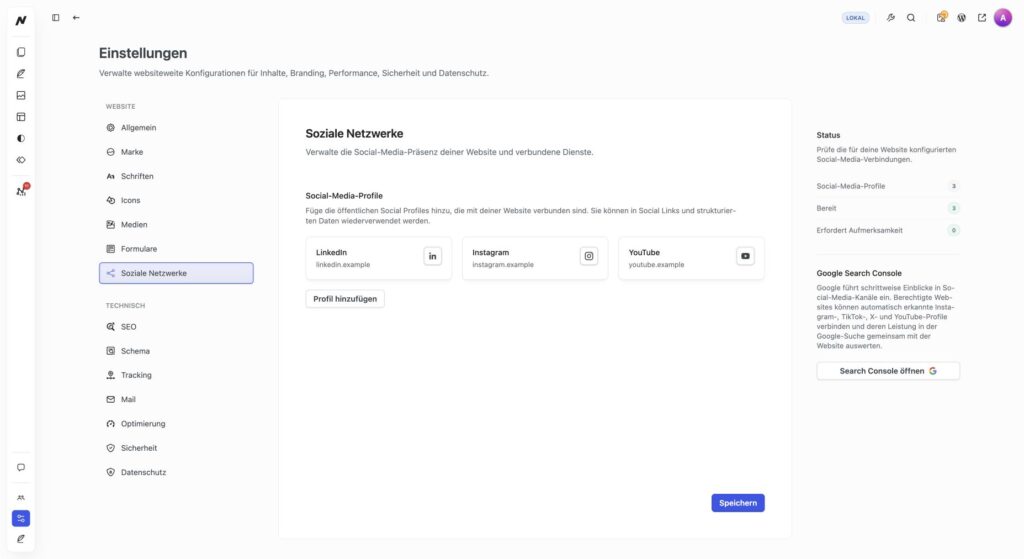
Unter Einstellungen → Soziale Netzwerke pflegst du die offiziellen Profile deiner Organisation oder Person. WPHAVE kann diese Angaben in Website-Elementen und, bei aktivierter Identität, in strukturierten Daten verwenden. Ein gespeicherter Profil-Link erscheint nur dort sichtbar, wo ein passender Block oder ein Template ihn ausgibt.

Profile sauber eintragen

  1. Wähle nur Profile, die der Website tatsächlich zugeordnet sind und aktuell gepflegt werden.
  2. Klicke auf „Profil hinzufügen“. Vergib eine verständliche Beschriftung für den Link, trage die vollständige öffentliche Profil-URL ein und wähle ein passendes Marken-Icon. Ohne gültige URL und Icon lässt sich das Profil nicht speichern. Öffne die URL und prüfe, ob sie direkt zum richtigen Profil führt.
  3. Ordne mehrere Profile im Profil-Dialog mit „Früher“ und „Später“ in die gewünschte Reihenfolge. Speichere die Einstellungen und kontrolliere die Ausgabe der Social-Links, etwa im Header, Footer oder Social-Block. Prüfe dabei Reihenfolge, Icon, sichtbares Ziel und verständlichen Linknamen.
Vollständige WPHAVE Einstellungen für soziale Netzwerke mit drei Beispielprofilen und Statusanzeige

Um die gespeicherten Profile sichtbar zu machen, füge den Social-Block auf einer Seite oder in einem Template-Teil ein und wähle „Profile“. Die Option „Alle Profile“ hält die Ausgabe mit den globalen Einstellungen synchron; für eine begrenzte Auswahl deaktiviere sie im jeweiligen Block. Der Modus „Teilen“ verwendet dagegen die aktuelle Seiten-URL und braucht keine hinterlegten Profile. Ein häufiger Einsatzort ist der Footer.

Tipp: Für dauerhaft sichtbare Profil-Links am linken oder rechten Bildschirmrand kannst du das Add-on Social-Leiste veröffentlichen. Es übernimmt alle zentralen Profile mit gültiger URL und darstellbarem Icon; eine Auswahl einzelner Profile gibt es dort nicht. Wenn du ein Profil hier änderst oder entfernst, prüfe anschließend sowohl die Leiste als auch Social-Blöcke mit „Alle Profile“ auf der öffentlichen WordPress-Website.

Ausgabe und Identität unterscheiden

Ein Link im Footer hilft Besuchern beim Wechsel zum Profil. Die Schema-Identität kann Suchdiensten dieselben Profile als Identitätsverweise mitteilen. Prüfe bei aktiviertem Identitäts-Schema den ausgegebenen Graphen; ein sichtbarer Link und ein Schema-Eintrag sind verschiedene Ausgaben. Verwende in beiden Fällen dieselbe offizielle Adresse.

Änderungen regelmäßig prüfen

Wenn ein Profil umbenannt, geschlossen oder auf eine andere Plattform verlegt wird, aktualisiere die Website-Einstellung und kontrolliere die öffentliche Ausgabe. Entferne veraltete Ziele, statt Besucher auf Weiterleitungsketten oder fremde Konten zu schicken. Öffne die Links auch auf Mobilgeräten und prüfe, ob Symbole eine verständliche Beschriftung haben.