Mit dem Icon-Block kannst du Symbole und grafische Elemente in deine Website einfügen und individuell gestalten. Icons eignen sich beispielsweise zur Darstellung von Funktionen, zur visuellen Hervorhebung von Informationen oder als dekorative Elemente innerhalb deiner Layouts.
WPHAVE bietet dafür eine integrierte Icon-Bibliothek mit zahlreichen Symbolen aus unterschiedlichen Icon-Sammlungen. Du kannst die gewünschten Icons direkt im Editor auswählen und ihre Farbe, Größe und Darstellung anpassen.
Icons hinzufügen und auswählen
Füge über den Block-Inserter einen Icon-Block zu deiner Seite hinzu.
Öffne anschließend im Block-Inspektor den Bereich Icon und klicke auf „Icon auswählen“.
Daraufhin öffnet sich die Icon-Auswahl mit den verfügbaren Symbolen.
Über das Suchfeld kannst du gezielt nach einem bestimmten Icon suchen. Zusätzlich stehen dir Filtermöglichkeiten zur Verfügung, mit denen du die Auswahl eingrenzen kannst.
Klicke auf das gewünschte Symbol, um es in deinen Icon-Block zu übernehmen.
Die verfügbaren Icons stammen aus den aktivierten Icon-Bibliotheken deiner WPHAVE-Installation.
Die integrierte Icon-Bibliothek
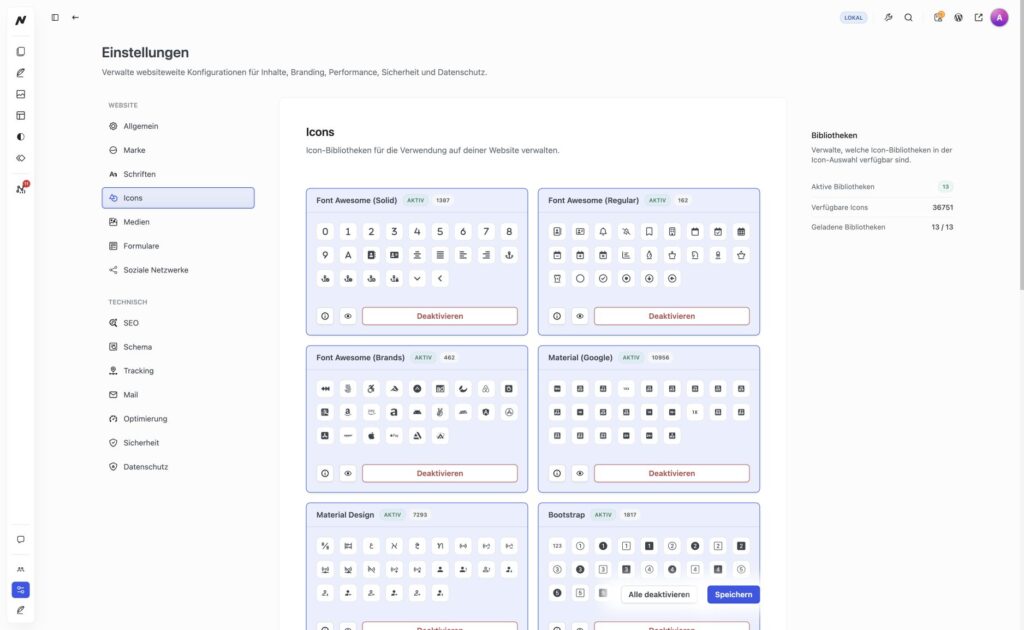
WPHAVE stellt eine zentrale Verwaltung für verschiedene Icon-Bibliotheken bereit.
Dazu gehören beispielsweise Sammlungen von Font Awesome und Google Material Icons sowie weitere unterstützte Bibliotheken.
Über die Icon-Verwaltung kannst du festlegen, welche Bibliotheken für deine Website aktiviert sein sollen.
Jede Bibliothek wird mit einer Vorschau ihrer Symbole und der Anzahl verfügbarer Icons angezeigt.
Icon-Bibliotheken verwalten
Öffne Einstellungen → Icons, um die Icon-Bibliotheken zentral zu verwalten.
Hier kannst du:
-
Verfügbare Icon-Bibliotheken ansehen.
-
Einzelne Bibliotheken aktivieren oder deaktivieren.
-
Eine Vorschau der enthaltenen Symbole öffnen.
-
Die Anzahl der verfügbaren Icons einsehen.
Nur aktivierte Bibliotheken stehen anschließend in der Icon-Auswahl des Editors zur Verfügung.
So kannst du selbst bestimmen, welche Icon-Sammlungen du für die Gestaltung deiner Website verwenden möchtest.
Gut zu wissen: Die Icon-Bibliothek wird zentral verwaltet und steht nicht nur dem Icon-Block, sondern auch anderen WPHAVE-Funktionen mit Icon-Auswahl zur Verfügung, beispielsweise dem Button-Block.
Icon-Farbe anpassen
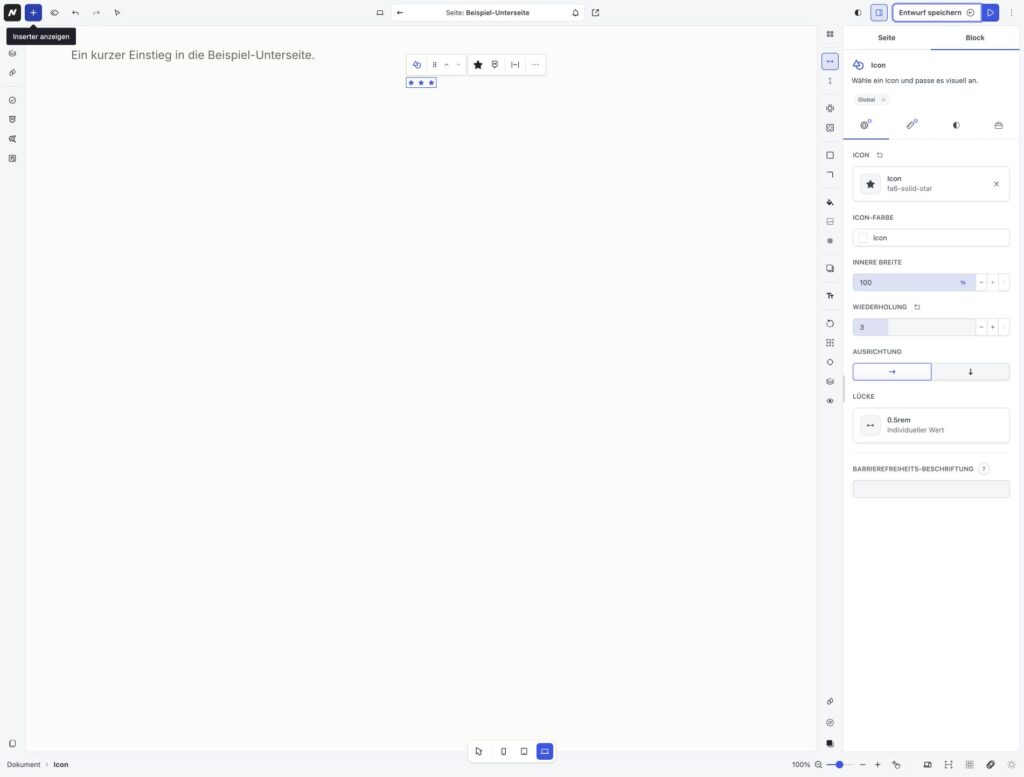
Über die Einstellung Icon-Farbe kannst du die Farbe des ausgewählten Symbols festlegen.
Damit lässt sich das Icon an das Farbschema deiner Website anpassen oder gezielt hervorheben.
Für ein einheitliches Erscheinungsbild empfiehlt es sich, Farben aus deinem globalen Designsystem zu verwenden.
Innere Breite festlegen
Mit der Einstellung Innere Breite bestimmst du, wie viel Platz das eigentliche Symbol innerhalb seines Blocks einnimmt.
Der Wert wird prozentual angegeben.
Bei einer inneren Breite von 100 % nutzt das Icon die gesamte dafür vorgesehene Breite. Mit einem kleineren Wert kannst du das Symbol innerhalb seines Bereichs verkleinern.
Das ist besonders hilfreich, wenn du Icons in unterschiedlich großen Containern verwendest oder mehrere Symbole optisch aufeinander abstimmen möchtest.
Icons wiederholen
Über die Einstellung Wiederholung kannst du festlegen, wie oft das ausgewählte Symbol dargestellt werden soll.
Standardmäßig wird ein Icon einmal angezeigt.
Erhöhst du den Wert, kannst du dasselbe Symbol mehrfach innerhalb des Blocks darstellen.
Diese Funktion eignet sich beispielsweise für dekorative Symbolreihen oder wiederkehrende grafische Elemente.
Sobald du die Wiederholung auf mehr als eins stellst, erscheinen zusätzlich Ausrichtung und Lücke. Mit Ausrichtung ordnest du die Symbole horizontal oder vertikal an; über Lücke bestimmst du ihren Abstand. Die Aufnahme zeigt drei Sterne auf einer lokalen Entwurfsseite. Der Icon-Block wurde nur für dieses Beispiel eingefügt und danach ohne Speichern verworfen.
Barrierefreiheits-Beschriftung
Über die Barrierefreiheits-Beschriftung kannst du dem Icon eine verständliche Bezeichnung zuweisen.
Das ist besonders wichtig, wenn das Symbol eine Information vermittelt, die nicht zusätzlich als sichtbarer Text vorhanden ist.
Beispielsweise könnte ein alleinstehendes Telefonsymbol die Beschriftung „Telefon“ erhalten.
Ist das Icon rein dekorativ und steht seine Bedeutung bereits als Text daneben, lasse die Barrierefreiheits-Beschriftung leer. WPHAVE verbirgt es dann für unterstützende Technologien. Trägst du eine Beschriftung ein, wird der gesamte Icon-Block als Bild mit diesem zugänglichen Namen ausgegeben. Prüfe den Zusammenhang auf der veröffentlichten Seite: Ein alleinstehendes informatives Symbol braucht eine aussagekräftige Beschriftung; bei einer wiederholten Symbolreihe soll die Beschriftung die gemeinsame Bedeutung der Reihe wiedergeben.
Tipp: Verwende aussagekräftige Beschriftungen für informative Icons. Rein dekorative Symbole sollten die Bedienung mit Screenreadern nicht unnötig erschweren.
Tipps für die Verwendung
-
Verwende einheitliche Icon-Stile. Kombiniere möglichst Symbole mit einer ähnlichen visuellen Gestaltung.
-
Nutze die zentrale Icon-Bibliothek. So kannst du Icons konsistent innerhalb deiner Website verwenden.
-
Achte auf ausreichenden Kontrast. Icons sollten sich gut von ihrem Hintergrund unterscheiden.
-
Setze Wiederholungen gezielt ein. Mehrfach dargestellte Symbole eignen sich vor allem für dekorative oder wiederkehrende Elemente.
-
Berücksichtige die Barrierefreiheit. Informative Icons benötigen eine verständliche Bedeutung, die auch ohne visuelle Darstellung zugänglich ist.
-
Prüfe die mobile Darstellung. Besonders kleine Icons sollten auch auf schmalen Bildschirmen gut erkennbar bleiben.
Mit WPHAVE kannst du auf deiner WordPress-Website Icons einfügen, auswählen und gestalten.
Eine kurze Anleitung mit einem konkreten Blockbeispiel findest du im Tutorial „Icon in WordPress barrierefrei beschriften“.