Automatische WordPress-Backups helfen, regelmäßig neue Sicherungspunkte zu erhalten. In WPHAVE verwenden sie den gespeicherten Backup-Plan. Lege zuerst fest, was gesichert wird, und konfiguriere dann Zeitplan, Aufbewahrung und Speicherort. Die Automatik ersetzt nicht die Kontrolle, ob Sicherungen wirklich erfolgreich abgeschlossen wurden.
Zeitplan einrichten
-
Öffne Website-Betrieb → Backups und prüfe den gespeicherten Backup-Plan.
-
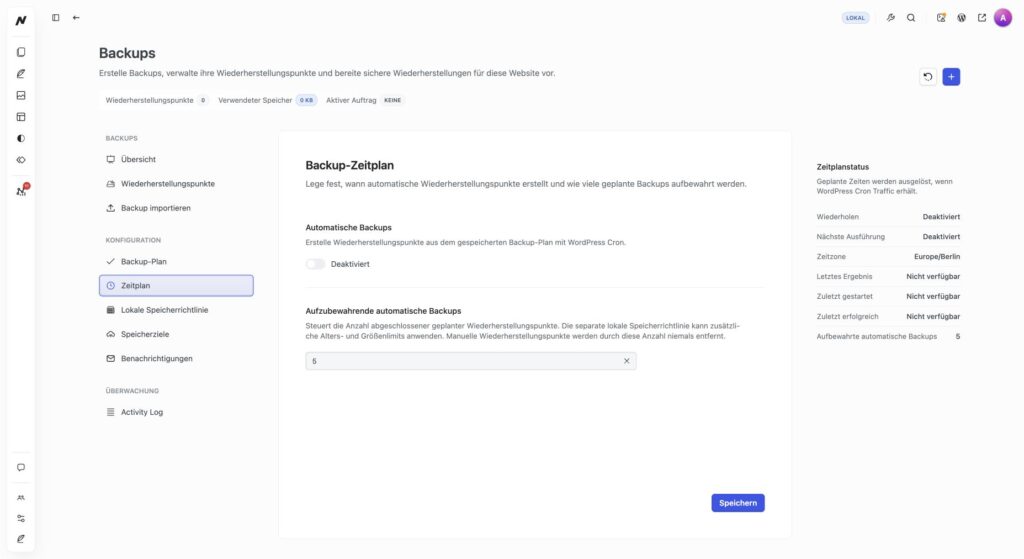
Aktiviere „Automatische Backups“ und wähle täglich, wöchentlich oder monatlich. Lege Uhrzeit und bei Bedarf Wochentag oder Monatstag fest. Für monatliche Läufe lässt WPHAVE nur Tage bis zum 28. zu, damit jeder Monat einen gültigen Termin hat.
-
Beachte die in WordPress eingestellte Zeitzone. Die Ausführung erfolgt über WordPress-Cron; bei wenig Website-Traffic kann ein geplanter Lauf später starten. Meldet der Backup-Status „WP-Cron ist deaktiviert“, kläre mit dem Hoster, ob ein externer Zeitplan WordPress-Cron regelmäßig auslöst. Ohne einen solchen Auslöser ist der angezeigte nächste Termin noch kein Nachweis, dass die Sicherung tatsächlich startet. Die Anleitung „Wartung und geplante Aufgaben“ zeigt, wie du einen verspäteten Lauf prüfst.
-
Stelle ein, wie viele abgeschlossene automatische Sicherungspunkte aufbewahrt werden sollen, und speichere. Prüfe danach den nächsten geplanten Lauf und später den tatsächlichen Sicherungsstatus.
Wenn geplante WordPress-Backups ausbleiben, prüfe auch, ob die Erweiterung „Backups“ in den WPHAVE-Erweiterungen aktiv ist. Beim Deaktivieren stoppt WPHAVE die geplante Verarbeitung und stellt die Backup-Oberfläche nicht mehr bereit. Gespeicherte Pläne, Zeitpläne und vorhandene Sicherungspunkte bleiben erhalten. Aktiviere die Erweiterung wieder und kontrolliere danach den nächsten Termin sowie einen tatsächlich abgeschlossenen Sicherungspunkt.
Zwei Aufbewahrungsregeln verstehen
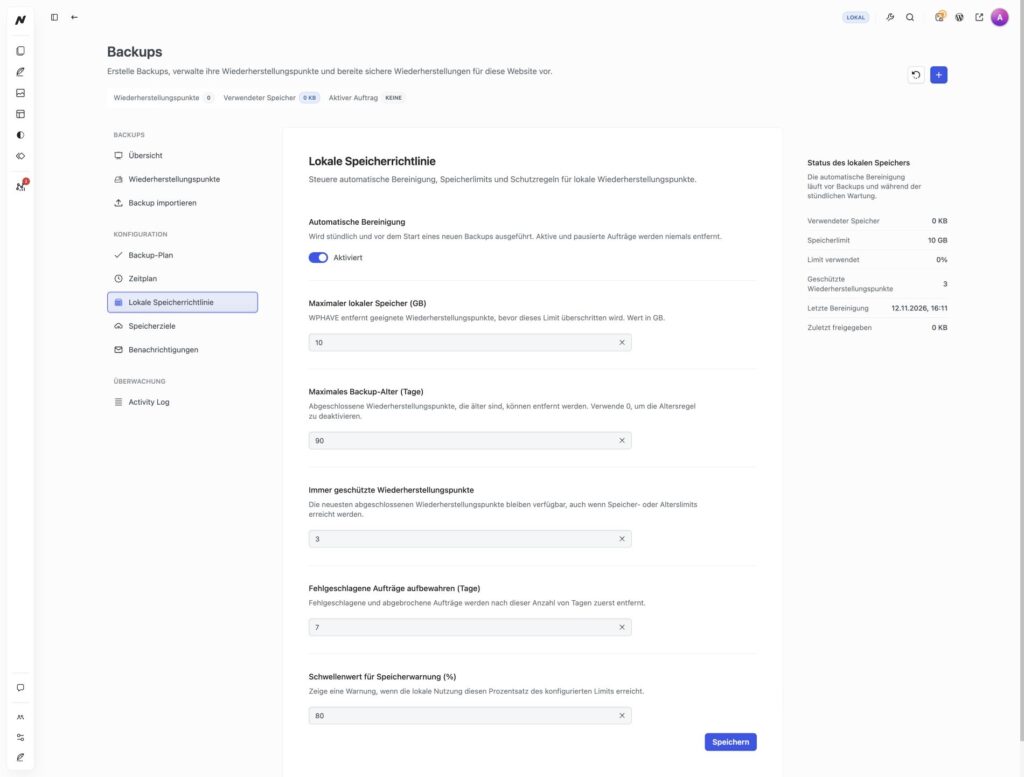
Die Anzahl „Automatische Backups aufbewahren“ betrifft abgeschlossene, geplante Sicherungspunkte. Manuell erstellte Sicherungspunkte werden von dieser Anzahl nicht entfernt. Daneben kann eine lokale Speicherregel nach Alter und Speichervolumen greifen. In dieser Regel kannst du eine Mindestzahl neuer abgeschlossener Sicherungspunkte schützen, fehlgeschlagene Aufträge gesondert aufbewahren und eine Warnschwelle für die lokale Speichernutzung festlegen. Prüfe beide Regeln zusammen, damit wichtige Wiederherstellungspunkte nicht früher als erwartet entfallen.
Die Abbildung zeigt die lokale Speicherrichtlinie der Dokumentationsinstallation mit ihren Beispielwerten. Öffne in Backups den Bereich „Lokale Speicherrichtlinie“, um Bereinigung, Speicherlimit, maximales Alter, geschützte Wiederherstellungspunkte und Warnschwelle gemeinsam zu prüfen. Die Werte 10 GB, 90 Tage und drei geschützte Punkte sind der Zustand dieser Installation und keine allgemeine Empfehlung für jede Website.
Wenn die automatische lokale Bereinigung deaktiviert wird, sammeln sich Sicherungen weiter an. Kontrolliere dann den freien Speicher selbst. Aktive und pausierte Aufträge werden von der Bereinigung nicht entfernt. Für wichtige Projekte ist zusätzlich eine unabhängige Kopie außerhalb derselben WordPress-Installation sinnvoll.
Remote-Speicher und Verschlüsselung
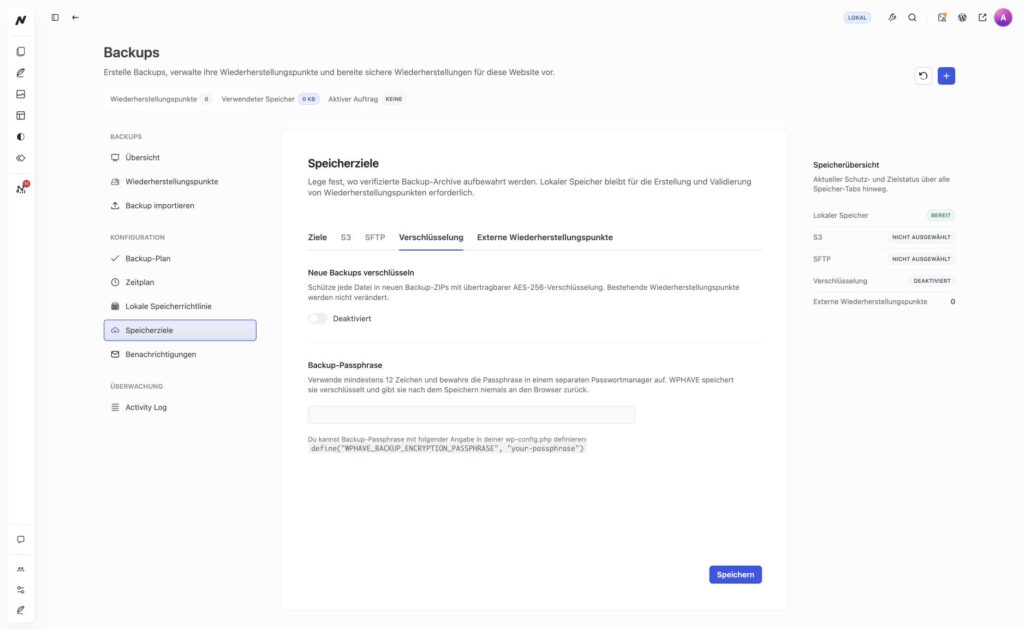
Bei passender Pro-Freigabe kann WPHAVE Sicherungen zusätzlich an S3-kompatiblen Speicher oder per SFTP übertragen. Konfiguriere Ziel und Zugangsdaten im Speicherbereich und nutze den Verbindungstest. Ein erfolgreicher Verbindungstest bestätigt die Erreichbarkeit des Ziels, nicht die spätere Wiederherstellbarkeit jeder Sicherung. Prüfe deshalb auch den Transferstatus des konkreten Sicherungspunkts. Wenn du Archivverschlüsselung aktivierst, bewahre die Passphrase getrennt und sicher auf: Ohne sie kann ein verschlüsseltes Archiv nicht importiert werden.
Backup-Benachrichtigungen einrichten
Öffne in Website-Betrieb → Backups den Bereich „Benachrichtigungen“. Aktiviere E-Mails für erfolgreich abgeschlossene und geprüfte Sicherungen sowie für fehlgeschlagene Aufträge jeweils getrennt, trage eine gültige Empfängeradresse ein und speichere. Als Ausgangswert dient die WordPress-Administratoradresse; beide Benachrichtigungsarten sind zunächst ausgeschaltet. Die E-Mail für einen Fehler nennt die fehlgeschlagene Phase und die Fehlermeldung. Der Versand läuft über das WordPress-Mailsystem und die eingerichtete SMTP-Verbindung.
Wenn keine Backup-E-Mail ankommt, prüfe zuerst im Backup-Bereich den tatsächlichen Auftrags- und Sicherungspunktstatus sowie die Benachrichtigungsschalter und Empfängeradresse. Kontrolliere anschließend Spamordner und den Versand mit Mail und SMTP. Eine fehlende E-Mail bedeutet nicht automatisch, dass das Backup fehlgeschlagen ist. Auch ein vom Mailsystem angenommener Versand belegt noch keine Zustellung im Postfach.
Regelmäßig kontrollieren
Sieh nach, ob der letzte geplante Auftrag abgeschlossen wurde, ob seine Bestandteile zum aktuellen Bedarf passen und ob lokal beziehungsweise remote ein gültiges Archiv vorhanden ist. Prüfe die Bereitschaftsanzeige des Sicherungspunkts und führe für wichtige Stände die angebotene Wiederherstellungsvorbereitung aus. Details erklärt Sicherungspunkt prüfen und wiederherstellen.