Mit dem Loop-Block zeigst du mehrere Beiträge oder andere öffentliche Inhaltstypen in einem wiederholten Layout an. Du bestimmst zuerst, welche Einträge erscheinen. Anschließend gestaltest du eine Vorlage für einen Treffer; WPHAVE wiederholt sie für alle Ergebnisse. Der Loop ist eine Pro-Funktion.
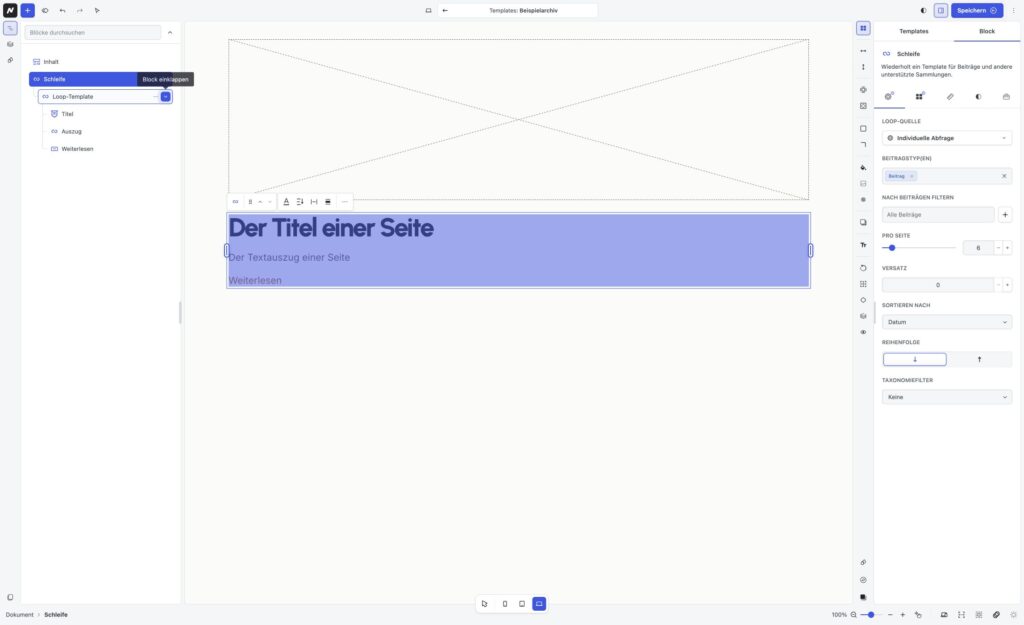
Die Aufnahme zeigt einen vorübergehend eingefügten Loop in einem synthetischen Beispieltemplate. Links erkennst du die wiederholte Loop-Template-Struktur mit Titel, Auszug und Weiterlesen; rechts stellst du die Loop-Quelle, den Inhaltstyp, die Anzahl und die Sortierung ein. Die Platzhalter im Editor sind keine fertig veröffentlichten Treffer.
Einen Loop aufbauen
-
Öffne eine Seite oder ein Template im WPHAVE-Editor und füge über den Block-Inserter den Block Schleife (Loop) hinzu.
-
Wähle am Loop unter Loop-Quelle die passende Abfrage. Für eine selbst zusammengestellte Liste verwende Individuelle Abfrage.
-
Stelle Inhaltstyp, Anzahl und gegebenenfalls Filter und Sortierung ein. Die Vorschau zeigt passende Einträge.
-
Öffne die enthaltene Loop-Template-Struktur und gestalte einen Eintrag. Standardmäßig enthält sie Titel, Auszug und Weiterlesen-Link. Ergänze beispielsweise ein Beitragsbild oder weitere im Loop verfügbare Inhaltsblöcke. Bearbeite die Vorlage statt jeden Vorschaueintrag einzeln: Die Gestaltung gilt für alle Treffer.
-
Speichere und prüfe die öffentliche Seite mit mehreren Treffern, einem einzelnen Treffer und gegebenenfalls ohne Treffer.
Die drei Quellen verstehen
-
Template-Abfrage: Übernimmt die aktuelle WordPress-Hauptabfrage. Das ist für Archiv-, Such-, Taxonomie- und Autoren-Templates sinnvoll: Die jeweils aufgerufene Seite bestimmt die Treffer. Eigene Inhaltstyp- und Taxonomiefilter des Loop-Blocks werden in diesem Modus nicht angeboten.
-
Individuelle Abfrage: Du wählst einen öffentlichen Inhaltstyp, optional einzelne Einträge, eine Taxonomie und Begriffe sowie Anzahl, Versatz und Sortierung. Das eignet sich etwa für eine kuratierte Liste oder einen Themenbereich auf einer normalen Seite.
-
Verwandt: Bezieht sich auf den aktuellen Beitrag, sucht Einträge mit gemeinsamen Begriffen und schließt den aktuellen Beitrag aus. Das ist vor allem auf Einzelansichten sinnvoll. Ohne passenden Kontext oder Treffer bleibt die Ausgabe leer.
Für eine öffentliche Besuchersuche brauchst du zusätzlich ein Suchformular und ein Such-Template. Der vollständige Weg steht unter Suchergebnisse gestalten.
Hinweis: In einem Template kann die Editorvorschau für „Verwandt“ einen repräsentativen veröffentlichten Beitrag als Kontext verwenden. Prüfe deshalb die echte Ausgabe an mehreren Beiträgen.
Individuelle Abfrage gezielt einstellen
Inhaltstyp: Wähle den Typ der Einträge. Die Auswahl einzelner Beiträge ist optional; ohne Auswahl werden alle passenden Einträge dieses Typs berücksichtigt. Wenn du den Inhaltstyp wechselst, werden zuvor gewählte Einzelbeiträge zurückgesetzt. Pro Seite: Bestimmt die Zahl der sichtbaren Einträge, zwischen 1 und 50. Versatz: Überspringt zunächst eine bestimmte Zahl passender Einträge. Sortieren nach: Datum, Titel, Änderungsdatum, Menü-Reihenfolge, Kommentarzahl oder Zufall; dazu aufsteigend oder absteigend.
Taxonomie und Begriffe: Wähle erst die Taxonomie, dann die gewünschten Begriffe. Mehrere Begriffe werden als ODER-Auswahl behandelt. Ein übergeordneter Begriff schließt seine Unterbegriffe nicht automatisch ein; wähle sie bei Bedarf ausdrücklich mit aus. Ein Wechsel der Taxonomie setzt die gewählten Begriffe zurück. Einzelne Beitrags-IDs und Begriffe können gemeinsam filtern.
Tipp: Für eine stabile Reihenfolge mit Seitennavigation nutze eine feste Sortierung. Bei „Zufall“ kann jede neue Anfrage eine andere Reihenfolge liefern; zwischen Seiten können Einträge dadurch erneut erscheinen oder fehlen.
Vorlage und Kontext der Einträge
Innerhalb der Loop-Vorlage beziehen sich dynamische Blöcke auf den jeweils aktuellen Treffer. So zeigt ein Titelblock bei jedem Durchlauf den passenden Titel und ein Beitragsbild das Bild dieses Eintrags. Wähle im Inserter nur Blöcke, die für den abgefragten Inhaltstyp geeignet sind. Wenn eine Feld- oder Bildausgabe leer bleibt, prüfe zuerst, ob der betreffende Eintrag den benötigten Inhalt besitzt.
Der Loop unterstützt verschiedene Layouts, darunter gestapelte Listen und Raster. Gestalte Abstände und Breiten am Loop beziehungsweise an seiner Vorlage und prüfe, wie längere Titel und unterschiedlich große Bilder wirken. Eine Gestaltung im ersten Vorschautreffer wird als gemeinsame Vorlage wiederholt.
Mehrere Ergebnisse und Seitennavigation
Für längere Listen kannst du die Loop-Seitennavigation mit Zurück-, Seitenzahlen- und Weiter-Elementen verwenden. Sie gehört zum jeweiligen Loop; mehrere Loops auf derselben Seite verwalten ihre Seiten getrennt. Vergleiche die Zahl „Pro Seite“ mit der tatsächlichen Treffermenge und teste erste, mittlere und letzte Seite öffentlich. Ohne Treffer gibt der Loop keine Trefferkarten aus. Füge für diesen Fall einen zugeordneten Loop-Leerzustand mit einer hilfreichen Erklärung und einer nächsten Aktion hinzu. Die Bausteine erläutert Loop-Vorlage, Leerzustand und Seitennavigation.
Hinweis: Ein Loop liest Beiträge und andere öffentliche Inhaltstypen. Eine Galerie aus Bildern eines Gallery Content Fields ist keine Loop-Quelle; dafür ist der Galerie-Block vorgesehen.
Typische Fehler prüfen
-
Keine Treffer: Kontrolliere Quelle, Inhaltstyp, veröffentlichte Einträge, ausgewählte IDs, Taxonomiebegriffe und den Kontext bei „Verwandt“.
-
Falsche Einträge im Archiv: Prüfe, ob „Template-Abfrage“ gewählt ist und ob du das richtige Template bearbeitest.
-
Einzelne Felder bleiben leer: Kontrolliere den Inhalt des betroffenen Beitrags und ob der verwendete Block diesen Inhaltstyp im Loop unterstützt.
-
Seiten wiederholen Einträge: Prüfe die Sortierung; „Zufall“ ist für verlässliche Seitennavigation ungeeignet.
Weiterführend: Templates verwalten, Seiten und Inhalte und Content Fields.