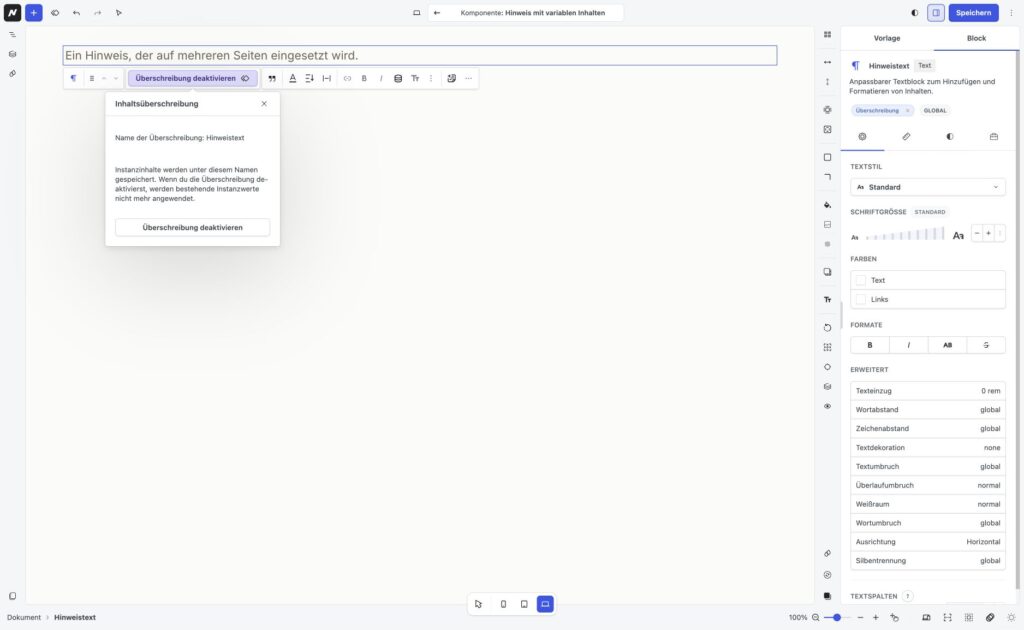
WPHAVE nennt synchronisierte WordPress-Patterns im Workspace Komponenten. Eine Komponente bleibt an ihre gemeinsame Quelle gebunden: Aufbau, Reihenfolge der Blöcke und Gestaltung werden zentral gepflegt. Für einzelne Text- oder Bildinhalte kannst du gezielt Inhaltsüberschreibungen freigeben. So verwendet zum Beispiel jede Teamkarte dasselbe Layout, aber einen anderen Namen und ein anderes Foto.
Komponente statt Vorlage wählen
Öffne Bibliothek → Komponenten, wenn spätere Design- oder Strukturänderungen alle Einsätze erreichen sollen. Unter Bibliothek → Vorlagen findest du Patterns, die beim Einfügen unabhängige Kopien erzeugen. Eine Vorlage eignet sich für einen Startaufbau, den du pro Seite frei umbauen willst. Siehe auch Patterns und Komponenten vergleichen.
Eine Komponente anlegen
-
Öffne Bibliothek → Komponenten → Neu hinzufügen, gib einen eindeutigen Namen ein und wähle bei Bedarf Kategorien.
-
Baue den Abschnitt im geöffneten Editor aus den benötigten Blöcken auf. Lege Reihenfolge, Abstände, Farben und responsive Gestaltung fest.
-
Speichere beziehungsweise veröffentliche die Komponente. Füge sie anschließend über Komponenten & Patterns oder den Inserter in einer Seite ein. Der Einsatz bleibt mit der Quelle verknüpft.
Wenn du einen bestehenden Abschnitt im Editor als wiederverwendbaren Baustein speicherst, prüfe beim Erstellen ausdrücklich, ob er als Komponente oder als unabhängige Vorlage angelegt wird. Der spätere Bearbeitungsumfang hängt von dieser Wahl ab.
Variablen Inhalt in der Komponentenquelle festlegen
-
Öffne die Komponentenquelle zur Bearbeitung, nicht nur einen Einsatz auf einer Seite.
-
Wähle den Block aus, dessen Inhalt je Einsatz verschieden sein soll. Die Option erscheint nur bei unterstützten Blöcken und Eigenschaften.
-
Klicke in der Block-Werkzeugleiste auf Inhaltsüberschreibung beziehungsweise Override aktivieren. Gib dem Feld einen eindeutigen Namen, zum Beispiel Personenname oder Profilbild, und aktiviere es.
-
Wiederhole das für weitere variable Blöcke. Ein Name darf innerhalb derselben Komponente nicht mehrfach verwendet werden.
-
Speichere die Komponente und prüfe einen Einsatz auf einer Seite.
Der Name verbindet den freigegebenen Block mit dem jeweiligen Instanzwert. Benenne solche Felder nach ihrem Inhalt und ändere sie nach der Nutzung nur bewusst. Ist die Option in der Werkzeugleiste nicht sichtbar, prüfe, ob du wirklich die Komponentenquelle bearbeitest und ob der gewählte Block Inhaltsüberschreibungen unterstützt.
Override-fähige Blöcke und Eigenschaften
Die folgenden 20 WPHAVE-Blocktypen unterstützen Inhaltsüberschreibungen in einer Komponentenquelle. Die Tabellen nennen die überschreibbaren Eigenschaften; die technischen Attributnamen stehen in Klammern. Aktiviere die Überschreibung am jeweiligen Block und vergib einen innerhalb der Komponente eindeutigen Namen. Gestaltung, erzeugte Stile und CSS-Klassen bleiben Teil der gemeinsamen Quelle.
Text und Bedienelemente
Bilder
Dynamische Sammlungen
Layout mit Inhaltsmedien
Hinweis: „Beitragsbild“ gibt nur Tooltip und Link zur Überschreibung frei, nicht das Beitragsbild selbst. Bei Loop und Galerien steuern die genannten Eigenschaften Quelle und Auswahl; prüfe nach einer Instanzänderung die öffentliche Ausgabe. Fehlt der Override-Schalter, kontrolliere, ob du die Komponentenquelle bearbeitest und ob der Block in diesen Tabellen steht.
Eine Instanz mit eigenem Inhalt füllen
Öffne eine Seite mit der eingefügten Komponente. Wähle innerhalb des verknüpften Abschnitts einen für Überschreibungen freigegebenen Block und ersetze dessen Inhalt. Speichere die Seite. Dieser Wert gehört zur konkreten Verwendung; andere Einsätze behalten ihre eigenen Werte. Blöcke ohne freigegebene Inhaltsüberschreibung werden weiterhin von der Quelle gesteuert. Die Komponente selbst wird über Komponente bearbeiten in den Blockaktionen oder über Bibliothek → Komponenten geändert.
Änderungen sicher prüfen
Eine Änderung an Struktur oder Gestaltung der Komponentenquelle kann auf allen Seiten sichtbar werden, die sie verwenden. Ein lokaler Inhaltswert bleibt nur für die zugehörige Instanz bestehen, solange die entsprechende Überschreibung in der Quelle erhalten bleibt. Wenn du eine Überschreibung deaktivierst, werden vorhandene Instanzwerte nicht mehr angewendet. Prüfe deshalb nach einer Quelländerung mindestens zwei Einsätze mit unterschiedlichen Werten sowie die mobile Ansicht und die öffentliche Ausgabe ohne Anmeldung.
Wenn eine Seite eine völlig andere Blockanordnung braucht, lege eine eigene Komponente oder eine unabhängige Vorlage an. Für gemeinsam gepflegte Header oder Footer sind oft Template-Teile zuständig; für reine Gestaltungsvarianten Block-Stile.
Komponente sicher entfernen
Prüfe vor dem Löschen einer Komponentenquelle alle Seiten und Templates, die sie verwenden. Ersetze den verbundenen Einsatz dort durch eine andere Komponente oder einen eigenen Blockaufbau und kontrolliere die veröffentlichte Ausgabe. Wird die Quelle gelöscht oder ist sie nicht veröffentlicht, gibt der verknüpfte Einsatz keinen Inhalt aus. Eine bereits eingefügte unabhängige Vorlage ist dagegen eine Kopie und bleibt von späteren Änderungen oder dem Löschen ihrer Vorlage unberührt.
Tipp: Wenn du nur einen einzelnen Einsatz nicht mehr brauchst, entferne ihn auf der betreffenden Seite. Lösche die gemeinsame Komponentenquelle erst, wenn auch andere Verwendungen geprüft und ersetzt sind.
Wichtig: Änderungen an der gemeinsamen Komponenten-Vorlage wirken auf alle Einsätze. Prüfe danach mindestens zwei Instanzen mit unterschiedlichen Texten und die mobile sowie öffentliche Ausgabe.
Eine kurze Anleitung mit einem konkreten Blockbeispiel findest du im Tutorial „WPHAVE-Komponente mehrfach verwenden“.