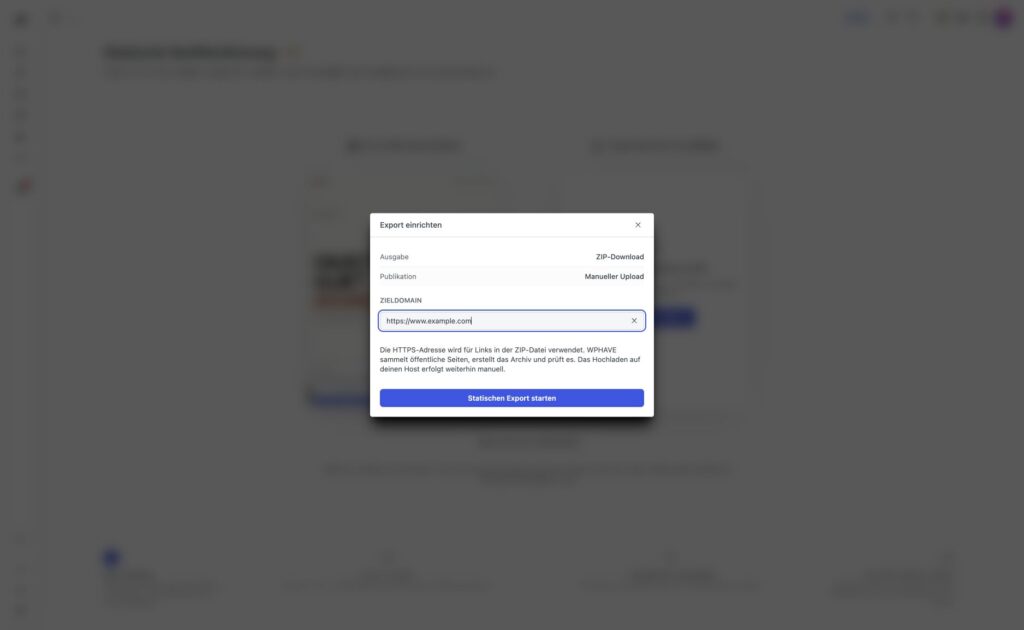
Die statische Veröffentlichung erstellt aus deiner WordPress-Website ein Website-ZIP mit gerenderten öffentlichen Seiten und benötigten Assets. Du öffnest den Ablauf über das Website-Cockpit unter Statische Veröffentlichung. Das Ergebnis ist ein Export für ein statisches Ziel; es ist nicht der statische HTML-Cache der laufenden WordPress-Website.
Vor dem Export entscheiden
Prüfe vor dem Export, welche Bereiche zur Laufzeit WordPress oder einen angebundenen Dienst benötigen. Öffentliche Eingabeformulare, einschließlich Anmeldung zu Abonnements, und Suchformulare blockieren den Export im derzeit unterstützten Umfang; WPHAVE nennt die betroffene Seite im Fehlerbericht. Passe diese Seiten oder den geplanten Veröffentlichungsweg an und starte den Export erneut. Bestehende Kommentare können als Inhalt erscheinen, ihre Eingabe wird aber entfernt. Analytics, Anmeldung, RSS, serverseitige Weiterleitungen und live aktualisierte Daten werden durch ein reines ZIP ebenfalls nicht als laufende Dienste bereitgestellt. Plane für jeden benötigten Ablauf eine passende Lösung und kontrolliere, ob alle wichtigen Seiten öffentlich erreichbar und intern verlinkt sind.
Hinweis: Private Inhalte, Entwürfe und passwortgeschützte WordPress-Einträge gehören nicht zum öffentlichen ZIP. Stößt der Export beim Folgen eines öffentlichen Links auf die native WordPress-Passwortabfrage, stoppt er mit einer konkreten Fehlermeldung; WPHAVE entsperrt oder exportiert den geschützten Inhalt nicht. Prüfe vor dem Export, ob solche Links im öffentlichen Menü oder in anderen Seiten stehen, und plane für geschützte Inhalte einen weiterhin laufenden WordPress-Weg. Das Passwortformular im Template hebt diese Grenze nicht auf.
Export erstellen und Bericht lesen
-
Gib im Dialog die endgültige HTTPS-Zieldomain ohne Unterpfad ein und starte den Export. WPHAVE verwendet diese Domain für Links im ZIP. Beobachte danach Fortschritt und Abdeckung.
-
Prüfe im Bericht exportierte Seiten, Assets, fehlende Ressourcen und nicht verlinkte Seiten.
-
Lade das ZIP herunter und entpacke es in einer Testumgebung. WPHAVE lädt die exportierten Dateien nicht selbst zum Zielhost hoch.
-
Öffne Startseite, eine Unterseite, ein Archiv und die 404-Situation. Teste Bilder, CSS, Schriften und interne Links.
Prüfe im entpackten ZIP auch sitemap.xml und robots.txt. WPHAVE erstellt für den statischen Export eine eigene Sitemap: Bei aktiver WPHAVE-SEO-Sitemap übernimmt sie deren Regeln für Inhaltstypen, Taxonomien, Indexierbarkeit und Änderungsdatum nur für tatsächlich exportierte URLs. Ohne aktive SEO-Sitemap enthält das ZIP eine einfache Sitemap der exportierten Seiten. Weiterleitungs-Aliasse und ausgelassene 404-Seiten gehören nicht hinein. Ob robots.txt auf die Sitemap verweist, richtet sich nach der entsprechenden SEO-Einstellung. Vergleiche beide Dateien nach dem Upload unter der Zieldomain und prüfe die Einstellungen unter SEO.
Vor der Bereitstellung testen
Teste die Website am vorgesehenen Zielpfad in einer Testumgebung. Absolute URLs und Weiterleitungen können dort anders wirken als im WordPress-Editor. Prüfe mobile Darstellung, SEO-Metadaten und wichtige Navigationswege ohne Anmeldung. Wenn eine Funktion fehlt, korrigiere die Quelle oder den Exportweg und erstelle einen neuen Export. Lade den geprüften Stand anschließend manuell in das Web-Stammverzeichnis des Zielhosts. Öffne die öffentliche Zieladresse und wiederhole die wichtigsten Prüfungen; WPHAVE bestätigt den Livegang nicht.
Hinweis: Unterstützte interne Seitenweiterleitungen werden im ZIP als HTML-Seite mit automatischer Weiterleitung und sichtbarem Ersatzlink am alten Pfad abgelegt. Das ZIP kann keinen HTTP-Status 301 oder 308 für diesen Pfad erzwingen. Wenn ein echter serverseitiger Redirect gebraucht wird, richte ihn zusätzlich beim Zielhost ein; die Regeln der WordPress-Website werden nicht automatisch dorthin übertragen.
Prüfe am Zielhost eine alte URL sowohl im Browser als auch auf ihren HTTP-Status. Vergleiche das Ergebnis mit dem gewünschten Ziel und kontrolliere, dass weder eine Kette noch eine Schleife entsteht. Die Wahl der Statuscodes und den Test alter Pfade erklärt Weiterleitungen.
Einen geprüften Stand erhalten
Prüfe vor dem Export besonders die Bereiche Formulare, SEO und Weiterleitungen; lies danach den Exportbericht und teste am Ziel nur die tatsächlich unterstützten Abläufe. Für eine unveränderte WordPress-Website mit schnellerer Auslieferung ist der statische Cache der andere Arbeitsablauf.
Bewahre einen zuvor funktionierenden Export auf, bis der neue vollständig getestet ist. Dokumentiere Exportzeitpunkt, Zieldomain und bekannte Einschränkungen. Änderungen an WordPress-Inhalten erscheinen im statischen Ziel erst nach einer neuen Veröffentlichung. Wenn sich die Zieldomain ändert, sichere zuerst ein benötigtes fertiges ZIP. „Export zurücksetzen“ entfernt die abgeleiteten Exportdateien nach Bestätigung und öffnet die Einrichtung für die neue Domain erneut.
Wichtig: Öffentliche Formulare und Suchformulare blockieren den statischen Export im derzeit unterstützten Umfang. Behebe die im Fehlerbericht genannten Seiten vor einem neuen Versuch. Teste am Ziel die tatsächlich exportierten Seiten, Navigation, Metadaten und 404-Ausgabe; Anmeldung, Kommentareingabe und Analytics brauchen einen laufenden Dienst.