
Zum Hauptinhalt springen

Beta

Live-Demo

Schriften und Icons

Schriftarten und Icons verwalten.

Schriften und Icons beeinflussen Lesbarkeit, Ladezeit und Wiedererkennbarkeit deiner WordPress-Website. In WPHAVE verwaltest du die verfügbaren Quellen unter Einstellungen → Schriften beziehungsweise Einstellungen → Icons. Die eigentliche Zuordnung zu Textrollen erfolgt im globalen Design.

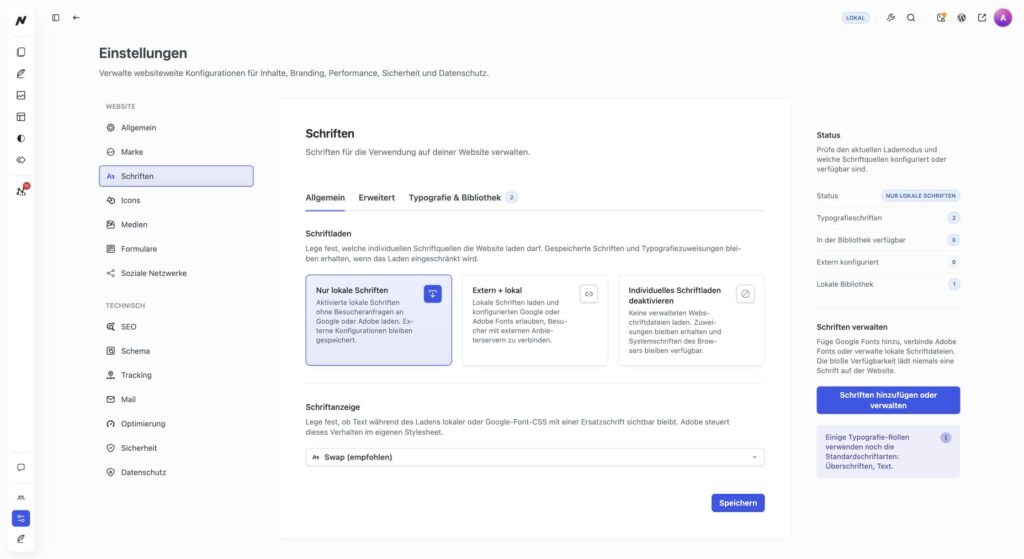
WPHAVE-Einstellungen: lokale Schriften, Schriftanzeige und Status der Schriftquellen

Schriftquelle einrichten

  1. Prüfe zuerst, ob die gewünschte Schriftfamilie bereits vorhanden ist. Du kannst eigene Schriftdateien lokal hochladen, eine Google-Familie mit ausgewählten Varianten verwenden oder eine lokale Kopie davon installieren. Für Adobe Fonts verbindest du die CSS-URL eines Projekts; die Familien werden daraus erkannt. Verwende nur Schriftdateien und Projekte, für die du die erforderlichen Nutzungsrechte hast.
  2. Halte die Zahl der Schnitte und Varianten klein. Wähle danach den Lademodus: Nur lokal vermeidet Besucheranfragen an Google oder Adobe, Extern + Lokal erlaubt sie für tatsächlich zugeordnete externe Familien, und deaktiviertes Schriftenladen nutzt keine verwalteten Webfont-Dateien. Die persönliche Erlaubnis für Google- oder Adobe-Vorschauen im angemeldeten Adminbereich ist eine getrennte Einstellung; sie aktiviert keine externen Schriften für Besucher.
  3. Ordne die Familie anschließend unter Globales Design → Typografie den passenden Rollen zu, etwa Fließtext oder Überschriften. Ein Upload allein ändert bestehende Texte nicht. Die Anleitung „Typografie“ erklärt die globalen Schriftrollen und ihre Ausgabe.
  4. Öffne eine Seite mit kurzen und langen Überschriften und prüfe Umbrüche, Abstände und Lesbarkeit auf Desktop und Mobilgerät.

Icons nach Bedarf verwenden

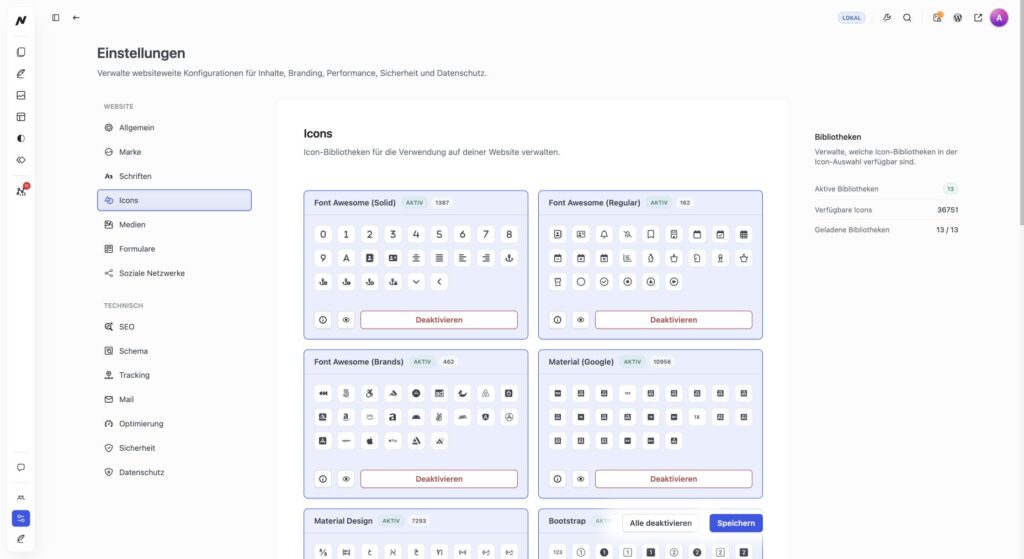
Aktiviere nur die Icon-Bibliotheken, die dein Projekt verwendet. Füge ein Icon an einer passenden Stelle im Editor ein und kontrolliere seine Bedeutung im Kontext. Ein rein dekoratives Symbol sollte keine Information ersetzen; wichtige Aktionen brauchen einen verständlichen Text oder eine zugängliche Beschriftung.

WPHAVE-Einstellungen: aktive Icon-Bibliotheken mit Beispielsymbolen, Suchzugang und Bibliotheksstatus

Datenschutz und Ausgabe prüfen

Externe Schriftquellen können Verbindungen zu Drittanbietern auslösen. Prüfe deshalb Ladeweg und Datenschutzeinstellungen, bevor du sie öffentlich einsetzt. Bei lokal ausgelieferten Dateien kontrolliere, ob die benötigten Schnitte tatsächlich geladen werden und keine unerwünschten Ersatzschriften entstehen. Teste die öffentliche Seite ohne Anmeldung und achte auf sichtbare Sprünge beim Laden.

Wenn eine lokale Schrift nicht mehr lädt

Prüfe zuerst unter Einstellungen → Schriften, ob die Familie aktiv und vollständig ist, und kontrolliere den Lademodus. Vergleiche danach unter Globales Design → Typografie, ob die Familie einer Textrolle tatsächlich zugewiesen ist. Ein aktiver Eintrag allein wird auf der öffentlichen WordPress-Seite nicht zwangsläufig geladen.

Tipp: Meldet die Schriftverwaltung fehlende oder veränderte Dateien, repariert WPHAVE die Familie nicht automatisch. Ist das Entfernen wegen einer globalen Zuordnung gesperrt, weise der betroffenen Textrolle zuerst eine andere verfügbare Familie zu. Entferne anschließend die fehlerhafte Familie über die Schriftverwaltung und installiere sie aus einer vertrauenswürdigen Quelle erneut. Ordne sie danach wieder zu und teste eine öffentliche Seite ohne Anmeldung. Ersetze Dateien im Upload-Verzeichnis nicht von Hand.