Welche Wege sollen Besucher finden?
Plane die Hauptnavigation aus Sicht eines Besuchers: Welche Aufgaben sucht er zuerst, welche Inhalte gehören zusammen und welche Seiten sind nur über einen Kontextlink sinnvoll? Bei einer manuellen Navigation erscheint eine veröffentlichte Seite erst, wenn du sie als Eintrag hinzufügst. Die automatische Menüquelle übernimmt dagegen veröffentlichte Seiten aus der gewählten Inhaltshierarchie; ihre Einrichtung wird unten erklärt. Die Seitenhierarchie und die Navigation können unterschiedliche Aufgaben erfüllen.
Navigation anlegen und füllen
-
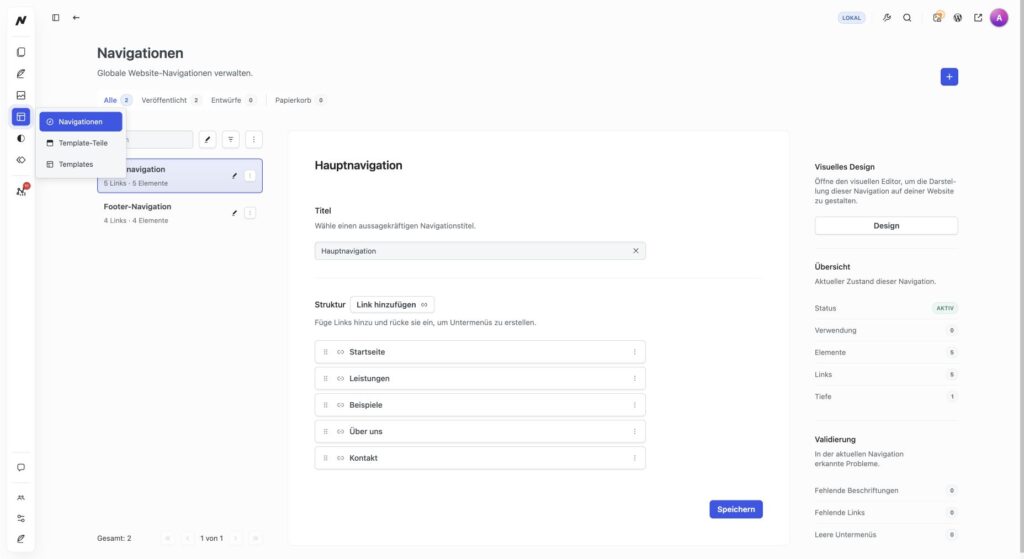
Öffne Struktur → Navigationen und lege eine Navigation mit einem Namen an, der ihren Zweck beschreibt, etwa „Hauptnavigation“.
-
Füge die wichtigsten internen Seiten hinzu. Ergänze externe Ziele nur, wenn sie für den Weg des Besuchers nötig sind.
-
Ordne die Einträge. Nutze Unterebenen sparsam und gib jedem Link eine verständliche Beschriftung.
-
Speichere die Navigation und prüfe jeden Link auf sein tatsächliches Ziel.
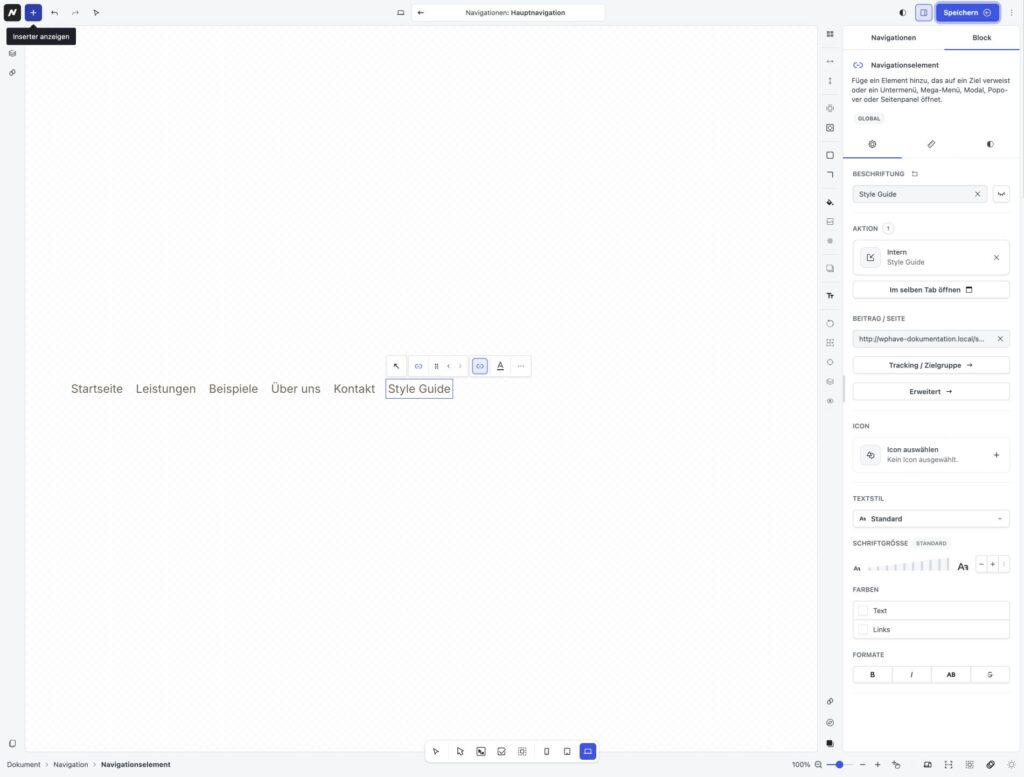
Im Navigationseditor fügst du über den Inserter ein Navigationselement hinzu. Wähle den Eintrag aus, trage rechts unter Beschriftung den sichtbaren Namen ein und öffne unter Aktion die Linkauswahl. Für eine Seite dieser Website wählst du Intern und anschließend den veröffentlichten Beitrag oder die Seite. Das Beispielbild zeigt den neuen Eintrag „Style Guide“ mit internem Seitenziel; er wurde nur für die Aufnahme vorbereitet und nicht in der lokalen Navigation gespeichert. Die Linkauswahl bietet auch kontextabhängige Ziele wie die festgelegte Datenschutzseite, den aktuellen Inhalt und die Einwilligungseinstellungen. Datenschutzseite und Einwilligungseinstellungen werden nur angeboten, wenn sie eingerichtet beziehungsweise aktiviert sind. Prüfe diese Ziele nach Änderungen an den Website-Einstellungen erneut.
Wenn die gewünschte Seite noch fehlt, lege sie zuerst unter Seiten und Inhalte an und veröffentliche sie. Prüfe bei einer geänderten Seitenadresse auch bestehende Links und Weiterleitungen.
Welche Elemente gehören zu einer Navigation?
Der Navigation-Block ist der äußere Bereich, der Menüquelle, Darstellung und Verhalten auf schmalen Bildschirmen festlegt. Darin verwendest du die folgenden Bausteine:
-
Navigationselement: Ein einzelner beschrifteter Eintrag. Seine Aktion kann etwa auf eine interne Seite, ein externes Ziel oder einen Anker führen. Auf oberster Ebene kann es auch ein Submenü oder Mega-Menü öffnen.
-
Submenü: Ein Bereich unter einem Navigationselement, der weitere Navigationselemente und Navigationstrenner enthält.
-
Navigationstrenner: Ein sichtbarer Trenner für Gruppen von Einträgen; er hat kein Linkziel.
Ein Mega-Menü ist kein zusätzlicher Navigationsblock. Es entsteht über den Menütyp eines Navigationselements und enthält ein frei gestaltbares Panel. Die Schritte stehen unter Mega-Menü erstellen; für klassische Unterebenen siehe Submenü erstellen.
Menüquelle und mobile Darstellung
Wähle manuelle Elemente, wenn du Einträge, Submenüs und Mega-Menüs selbst gestalten möchtest. Alternativ kann die Navigation eine veröffentlichte Inhaltshierarchie als automatische Quelle verwenden. Manuelle Elemente bleiben beim Wechsel zur automatischen Quelle gespeichert, erscheinen aber erst wieder, wenn du die manuelle Quelle auswählst. Lege außerdem fest, ob die Navigation an einem Breakpoint, immer oder nie eingeklappt wird und ob das mobile Menü als Overlay oder Drawer erscheint.
Hinweis: Die automatische Menüquelle steht für öffentlich sichtbare, hierarchische Inhaltstypen zur Verfügung und zeigt nur veröffentlichte Einträge. Ein Eintrag mit Unterseiten ist ein Öffner des Untermenüs; seine eigene Seite erscheint dort als erster Link „Übersicht“. Die Navigation bildet veröffentlichte Änderungen an Titel und Hierarchie beim erneuten Aufruf ab. Fehlt die Quelle oder enthält sie keine passenden veröffentlichten Einträge, bleibt die automatische Liste leer.
Wie du die Eltern-Kind-Beziehung einer Seite festlegst, erklärt Seitenhierarchie und Navigation. Prüfe nach dem Umhängen oder Veröffentlichen einer Seite das Untermenü und den „Übersicht“-Link öffentlich.
Wenn dein WordPress-Inhaltstyp sehr viele veröffentlichte Seiten mit Unterebenen enthält, zeigt die automatische Quelle die gesamte Hierarchie. Prüfe dann Menügröße, Ladezeit und Bedienbarkeit auf Mobilgeräten. Für wenige bewusst ausgewählte Besucherwege verwende manuelle Elemente und verlinke nur die wichtigsten Ziele.
Tipp: Prüfe bei jeder Änderung die tatsächlich verwendeten Header und Template-Teile. Eine gespeicherte Navigation wird erst sichtbar, wenn sie dort eingesetzt ist.
Navigation im Header anzeigen
Eine Navigation allein wird noch nicht sichtbar. Öffne den Header beziehungsweise den passenden Template-Teil und wähle dort die Navigation aus. Prüfe, welche Templates diesen Header verwenden. Wenn mehrere Header im Einsatz sind, kontrolliere jede relevante Variante.
Öffentlich testen
Öffne eine veröffentlichte Seite ohne angemeldeten Benutzer. Teste die Links, Untermenüs und aktuelle Markierung mit Maus und Tastatur. Prüfe danach die mobile Ansicht: Lassen sich Menüs öffnen und schließen, bleiben Beschriftungen lesbar und sind wichtige Ziele ohne lange Suche erreichbar? Ändert sich die Navigation websiteweit, teste mindestens zwei Seitentypen.
Mit WPHAVE kannst du auf deiner WordPress-Website Menüs und Navigationen anlegen, bearbeiten und in Templates ausgeben.
Eine kurze Anleitung mit einem konkreten Blockbeispiel findest du im Tutorial „Navigationsmenü in WordPress erstellen“.