WordPress Formulare in WPHAVE verbinden die sichtbare Eingabe mit Einsendungen und Benachrichtigungen.
Vom Formular zum gewählten Zustellziel
Eine Einsendung durchläuft mehrere Schritte: Eingaben und Schutzregeln werden geprüft, mindestens ein aktiviertes Zustellziel wird verarbeitet und der Besucher erhält eine Rückmeldung. Als Ziel kannst du eine E-Mail-Benachrichtigung, einen Audience Lead oder einen Audience Subscriber aktivieren. Prüfe die Rückmeldung im Formular und das jeweils gewählte Ziel getrennt.
Hinweis: Ein Audience Lead ist noch kein bestätigtes Abonnement. Wenn das Formular einen Kontakt unmittelbar als Subscriber anlegen soll, ordne eine einzelne, ausdrücklich angekreuzte Checkbox der Rolle „Audience Consent“ zu. Ohne gültige Einwilligung verarbeitet WPHAVE diesen direkten Abonnementweg nicht als erfolgreiche Einsendung. Prüfe den Kontaktstatus nach dem Test und unterscheide ihn von einem noch ausstehenden Abonnement. Die Einrichtung der Checkbox erklärt Formularelemente.
Verwendet das Formular einen Datei-Upload, gehört die Datei nur zur E-Mail-Benachrichtigung: WPHAVE hängt sie beim Versand an, legt aber keine dauerhafte Kopie in der Mediathek oder bei Audience ab. Ein ausschließliches Audience-Ziel liefert daher keine Datei an den Website-Betreiber. Prüfe vor der Veröffentlichung, ob eine E-Mail-Benachrichtigung aktiv ist und der ausgewählte Empfänger Anhänge erhalten kann.
Empfänger und Nachricht festlegen
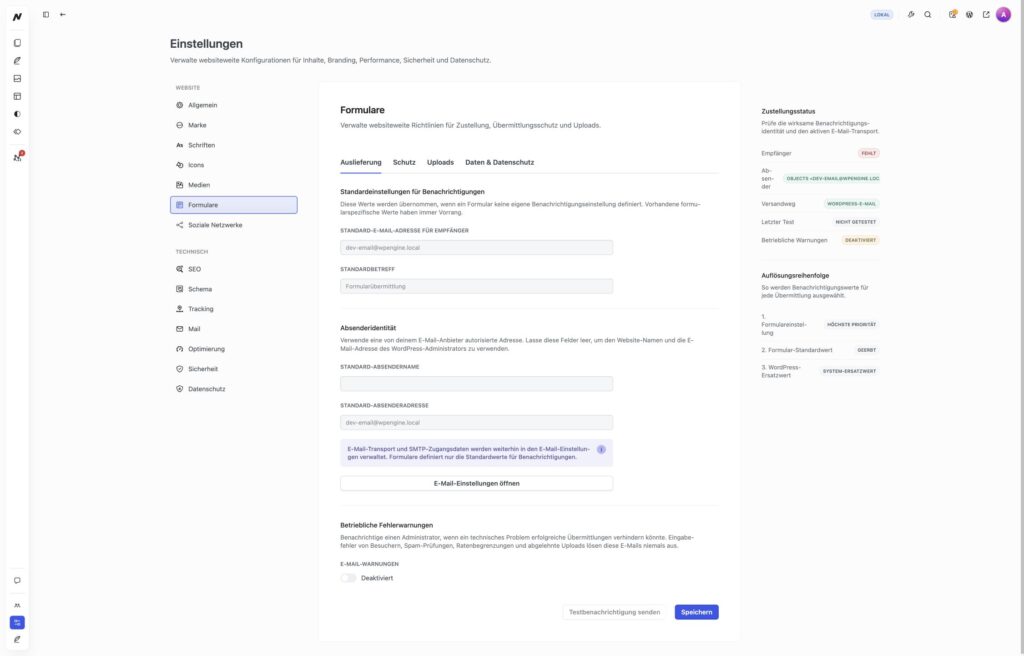
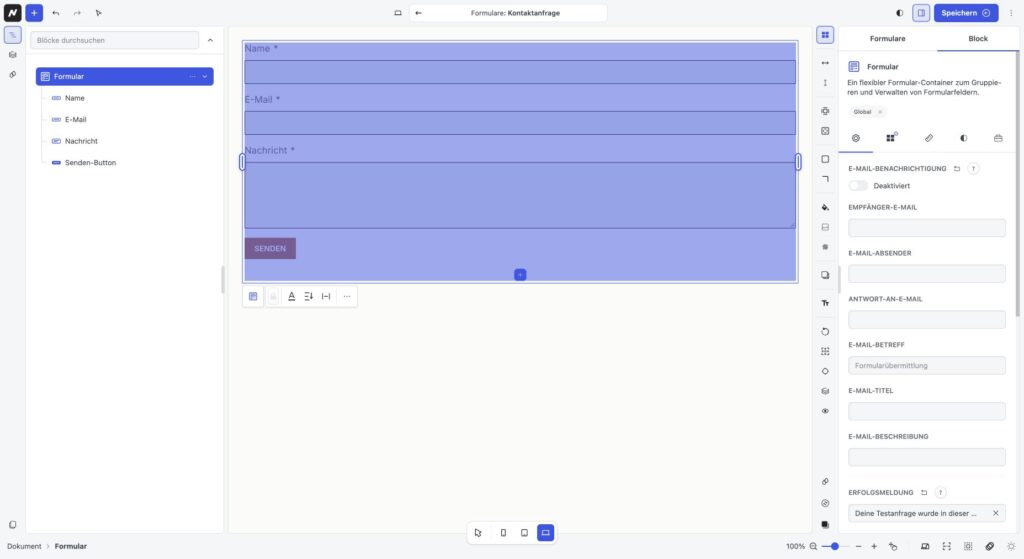
Öffne das Formular im Editor und prüfe die aktivierten Zustellziele. Wenn du eine E-Mail-Benachrichtigung verwendest: Wer soll die Nachricht erhalten und welche Angaben müssen im Betreff oder Inhalt erkennbar sein? Unter Einstellungen → Formulare → Auslieferung verwaltest du die Standardwerte. Sie greifen nur, wenn das Formular keine eigene Benachrichtigung vorgibt. Unter Einstellungen → Mail richtest du den technischen Versand und gegebenenfalls SMTP ein. Kontrolliere dort Absenderadresse und Transport.
Den vollständigen Weg testen
-
Speichere das Formular und öffne die veröffentlichte Seite in einem privaten Browserfenster.
-
Sende eine eindeutig gekennzeichnete Testanfrage mit gültigen Angaben.
-
Prüfe die Rückmeldung auf der Seite. Bei E-Mail-Benachrichtigung kontrollierst du danach den Posteingang einschließlich Spam-Ordner; bei Audience Lead oder Subscriber prüfst du den angelegten Kontakt beziehungsweise das Abonnement.
-
Bei E-Mail-Benachrichtigung vergleichst du Betreff, Absender und Feldwerte mit der Testanfrage. Prüfe bei Audience, ob die vorgesehenen Kontaktdaten und der Abonnementstatus stimmen. Teste bei mehreren Formularen jedes separat.
Hinweis: Eine Erfolgsmeldung auf der Website ist kein Nachweis für die Zustellung. Falls die Nachricht fehlt, kontrolliere zuerst die Empfängerangabe des Formulars, dann die globalen Vorgaben und schließlich die Mail- und SMTP-Einstellungen. Eine Testbenachrichtigung in den Formulareinstellungen hilft, den Transport unabhängig vom Formular zu prüfen.
Wo findest du frühere Einsendungen?
WPHAVE legt keine dauerhaft abrufbare Kopie jeder einzelnen Formulareinsendung an. Die Nutzungszahlen in der Formularübersicht sind kein Posteingang. Lege vor der Veröffentlichung fest, ob du die vollständigen Anfrageangaben per E-Mail benötigst oder nur die vorgesehenen Kontaktdaten in Audience. Ein Audience Kontakt ist keine Kopie aller Formularantworten. Wenn eine Benachrichtigung nicht ankommt, kannst du die ursprünglichen Angaben nicht einfach aus WPHAVE erneut abrufen.
Wenn der Ausgang einer Einsendung unklar ist
Bricht nach dem Absenden die Verbindung ab oder erscheint keine eindeutige Bestätigung, ist der Ausgang zunächst offen: Die Anfrage kann das gewählte Zustellziel bereits erreicht haben. Prüfe deshalb zuerst das konfigurierte Ziel: Posteingang und Spam-Ordner bei E-Mail, den passenden Kontakt beziehungsweise Abonnementstatus bei Audience. Gleiche Zeitpunkt und, falls vorhanden, Testkennung oder Testadresse mit der Anfrage ab. Sende nicht allein wegen einer fehlenden Browser-Rückmeldung sofort erneut, damit keine doppelte Anfrage entsteht. Kannst du den Erfolg nicht klären, prüfe die Auslieferungseinstellungen und führe anschließend eine neue, eindeutig gekennzeichnete Testanfrage durch.
Tipp: Verwende für E-Mail-Tests eine eindeutige Kennung in einem vorgesehenen Formularfeld. Bei Audience hilft eine eigens gewählte Testadresse, den Kontakt wiederzufinden. So prüfst du das tatsächliche Zustellziel, ohne ein Einsendungsarchiv vorauszusetzen.
Fehler und Messung unterscheiden
Ungültige Eingaben, Spam-Sperren, Ratenlimits oder abgelehnte Uploads sind keine zugestellten Anfragen. Technische Zustellfehler können eine Administratorwarnung auslösen, wenn diese in den Formulareinstellungen aktiviert ist. Ein Conversion-Ziel für Formularabschlüsse misst nur den erfolgreichen Ablauf; es ersetzt keine Kontrolle des Posteingangs.
Technische Fehlerwarnungen einrichten und prüfen
Öffne Einstellungen → Formulare → Auslieferung und aktiviere unter „Technische Fehlerwarnungen“ die E-Mail-Warnungen. Wähle einen Empfänger und die Fehlerarten, über die du informiert werden möchtest: fehlender Formular- oder Seitenkontext, nicht ladbare Formularkonfiguration, fehlgeschlagene Audience-Speicherung oder fehlgeschlagene Mailzustellung. Ohne eigene Warnadresse verwendet WPHAVE zuerst den Standardempfänger für Formulare und danach die WordPress-Administratoradresse. Die erste Warnung wird sofort versendet; weitere gleiche Fehler desselben Formulars werden während der eingestellten Ruhezeit gezählt und erst bei einem erneuten Auftreten danach zusammengefasst.
Hinweis: Eingabefehler, Spam-Sperren, Anfragelimits und abgelehnte Uploads lösen diese technischen Warnungen nicht aus. Eine Warnung enthält keine eingegebenen Formularwerte oder Besucherkennungen. Wenn gerade der Mailtransport ausfällt, kann auch die Warn-E-Mail ausbleiben. Prüfe dann das Aktivitätsprotokoll und anschließend Mail und SMTP; teste den betroffenen Formularweg nach der Korrektur erneut.
Mit WPHAVE kannst du Formularbenachrichtigungen konfigurieren und erfolgreiche Übermittlungen als Kennzahl auswerten. Die vollständigen Angaben einer Anfrage erhältst du bei aktivierter E-Mail-Benachrichtigung über die zugestellte Nachricht. Audience speichert die dafür vorgesehenen Kontakt- und Abonnementdaten. WPHAVE stellt kein dauerhaftes Archiv aller Formularantworten bereit.
Tipp: Teste ein Formular nach jeder Änderung auf der veröffentlichten Seite. Eine Erfolgsmeldung im Browser belegt noch nicht, dass die E-Mail beim richtigen Empfänger angekommen ist.
Eine kurze Anleitung mit einem konkreten Blockbeispiel findest du im Tutorial „Formularzustellung in WordPress prüfen“.