
Zum Hauptinhalt springen

Beta

Live-Demo

Zentrale Suche verwenden

Inhalte und Arbeitsbereiche zentral finden.

Mit der zentralen Suche findest du Bereiche und Inhalte deiner WordPress-Website, ohne dich durch die gesamte Workspace-Navigation zu bewegen. Öffne sie über Zentrale Suche in der oberen Anwendungssteuerung. Sie ist besonders hilfreich, wenn du den Namen einer Seite, eines Formulars, Templates oder Workspace-Bereichs bereits kennst.

Hinweis: Die zentrale Suche ist ein Werkzeug für angemeldete Personen im WPHAVE-Workspace. Sie ist nicht das öffentliche Suchfeld für Besucher. Für die Suche auf der Website verwende den Suchformular-Block und prüfe das Such-Template.

Nach Bereichen und Inhalten suchen

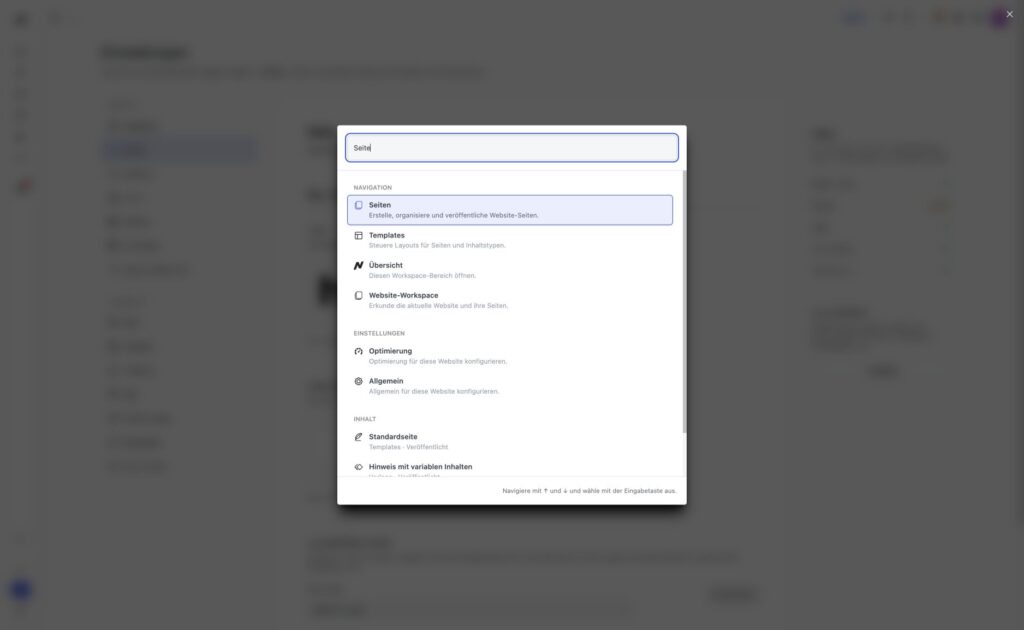
WPHAVE zentrale Suche nach Seite mit getrennten Treffern für Navigation, Einstellungen und Inhalte
  1. Klicke oben im WPHAVE-Workspace auf Zentrale Suche.
  2. Gib einen Begriff ein, etwa „Template“. Die Ergebnisse sind in Navigation und Inhalt getrennt.
  3. Wähle einen Navigationspunkt, um den zuständigen Workspace-Bereich zu öffnen, oder einen Inhalt, um ihn zu öffnen.
  4. Du kannst mit den Pfeiltasten durch die Treffer gehen und mit der Eingabetaste auswählen. Schließe die Suche, wenn du zur vorherigen Ansicht zurückkehren willst.

Tipp: Öffne die zentrale Suche auch ohne Suchbegriff. Die Startansicht bietet verfügbare direkte Aktionen und zuletzt genutzte Befehle; Onboarding erscheint dort, wenn es für deine Installation und Rolle verfügbar ist. Einzelne Inhaltstreffer werden nicht als zuletzt verwendete Befehle gespeichert. Suche einen konkreten Inhalt erneut über seinen Titel oder öffne den zuständigen Workspace-Bereich.

Den richtigen Treffer erkennen

Ein Navigationstreffer wie Templates führt zur Sammlung und ihren Funktionen. Ein Inhaltstreffer öffnet einen bearbeitbaren Eintrag, etwa eine Seite, ein Formular, ein Template oder ein Navigationselement. Dokumentationsartikel gehören nicht zu diesen Workspace-Treffern. Prüfe bei gleichnamigen Treffern die angezeigte Art und den Veröffentlichungsstatus. Die Suche dient als Einstieg; Berechtigungen und sichtbare Funktionen deiner Rolle gelten weiterhin.

Für einen schnellen Einstieg öffnest du die Suche im Workspace mit Strg/⌘ + K; im WPHAVE-Editor mit Strg/⌘ + Umschalt + P. Die Treffer für Inhalte berücksichtigen nur Inhaltstypen, die im Workspace verwaltet werden, und nur Einträge, die du bearbeiten darfst. Für Hilfeartikel nutze die Suche auf der Dokumentationswebsite.

Wenn etwas nicht erscheint

Gib für die Inhaltssuche mindestens zwei Zeichen ein. Verwende einen Teil des Titels oder einen anderen Fachbegriff. Die Ergebnisliste ist begrenzt; öffne bei vielen gleichnamigen Inhalten den zuständigen Workspace-Bereich und suche dort gezielt weiter. Prüfe, ob die betreffende Funktion in deiner Installation aktiviert und für deine Rolle freigegeben ist. Für einen vollständigen Überblick über die Arbeitsbereiche siehe Workspace. Die Suche ersetzt nicht die fachliche Auswahl des passenden Templates, Inhaltstyps oder Einstellungsbereichs.