
Zum Hauptinhalt springen

Beta

Live-Demo

Website-Cockpit

Aufgaben und Status deiner Website im Blick.

Das Website-Cockpit ist der zentrale Einstieg für Aufgaben rund um deine Website. Es bündelt eine Vorschau, den Funktionsstatus und direkte Wege zu häufig genutzten Arbeitsbereichen. Du kannst es aus dem Workspace öffnen, ohne deinen aktuellen Bildschirm zu verlassen.

Website-Cockpit öffnen

  • Klicke in der oberen Leiste des Workspace auf die Schaltfläche für das Website-Cockpit.
  • Alternativ kannst du Strg + Leertaste verwenden, sofern diese Tastenkombination nicht bereits vom Betriebssystem belegt ist.
  • Das Cockpit öffnet sich als Seitenbereich. Wähle eine Karte, um zum zugehörigen Arbeitsbereich zu wechseln, oder schließe es, um auf dem bisherigen Bildschirm weiterzuarbeiten.

Der Workspace erklärt die gemeinsame Navigation und Oberfläche. Das Website-Cockpit ist eine darin verfügbare Übersicht, keine eigenständige Bearbeitungsansicht.

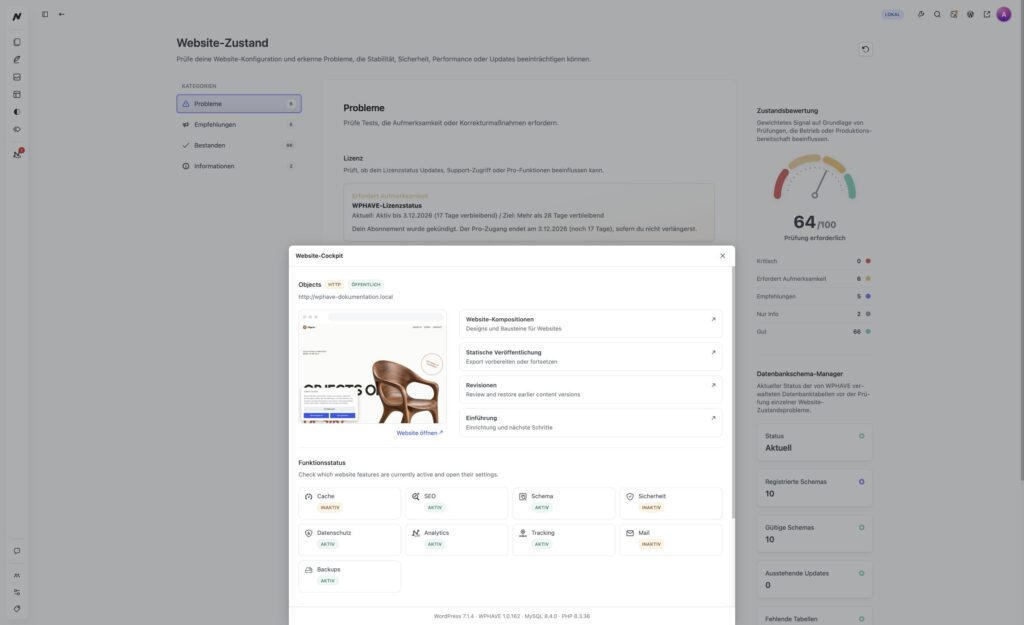
Website-Cockpit in der WPHAVE-Dokumentationsinstallation mit Website-Vorschau, Arbeitsbereichen und Funktionsstatus

Beispiel aus der Dokumentationsinstallation. Vorschau und Statuswerte beziehen sich auf diese Testwebsite.

Was du im Cockpit findest

  • Website-Informationen: Name, Adresse und Hinweise zum aktuellen Veröffentlichungszustand. Die Vorschau dient der Orientierung; mit „Website öffnen“ rufst du die Website in einem neuen Tab auf.
  • Weiterarbeiten: Karten zu verfügbaren Aufgaben wie Website-Workspace, Website-Planer, Revisionen, Inhaltsprüfung oder „Einführung“ (Onboarding). Ein Klick führt zum jeweiligen Bereich.
  • Funktionsstatus: Ein schneller Überblick über aktivierte Bereiche wie Cache, SEO, Sicherheit, Analytics, Mail und Backups. Die Karten führen zu den passenden Einstellungen oder Arbeitsbereichen.
  • Website verwalten: Direkte Wege zu Diagnose und Betrieb, etwa Website-Zustand, Aktivitätsprotokoll, Weiterleitungen oder Bildgrößen neu generieren.
  • Systemangaben: Im unteren Bereich findest du unter anderem die installierten Versionen von WordPress, WPHAVE, Datenbank und PHP. Entwicklerwerkzeuge erscheinen nur bei entsprechender Berechtigung und Freigabe.

Status und Diagnose richtig einordnen

Ein Status im Cockpit zeigt die aktuelle Konfiguration eines Bereichs. Er bestätigt nicht automatisch, dass ein vollständiger Funktionstest bestanden wurde. „Backups aktiv“ bedeutet beispielsweise, dass die Funktion aktiviert ist; ob eine Sicherung erfolgreich erstellt wurde, prüfst du unter Backups und Wiederherstellung.

Hinweis: Wenn du ein konkretes Problem untersuchst, öffne Website-Zustand. Das Cockpit bietet einen Einstieg und ersetzt die dortige Diagnose nicht.

Typische Wege

  • Du bemerkst einen Fehler: Öffne „Website-Zustand“ und prüfe die Diagnose. Für zeitliche Abläufe hilft das Aktivitätsprotokoll.
  • Du hast eine URL geändert: Öffne Weiterleitungen und richte die passende Weiterleitung ein.
  • Nach einer Änderung der Bildgrößen fehlen Varianten: Öffne Bildgrößen neu generieren.
  • Du möchtest eine frühere Fassung prüfen: Öffne Revisionen.
  • Du richtest eine neue WordPress-Website ein: Wähle „Einführung“ und folge dem Onboarding-Schritt-für-Schritt-Weg. Prüfe danach Entwürfe und öffentliche Darstellung.

Wenn eine Karte fehlt

Welche Karten du siehst, hängt von deinen Berechtigungen, der aktivierten WPHAVE-Funktion und teilweise vom aktuellen Website-Zustand ab. Eine fehlende Karte ist deshalb nicht automatisch ein Fehler. Prüfe zuerst, ob du Zugriff auf den zugehörigen Arbeitsbereich hast und die Funktion für diese Website aktiviert ist.

Tipp: Nutze das Cockpit für den schnellen Einstieg in eine Aufgabe. Die verlinkten Arbeitsbereiche enthalten die Einstellungen und Prüfungen, die du für den nächsten Schritt brauchst.