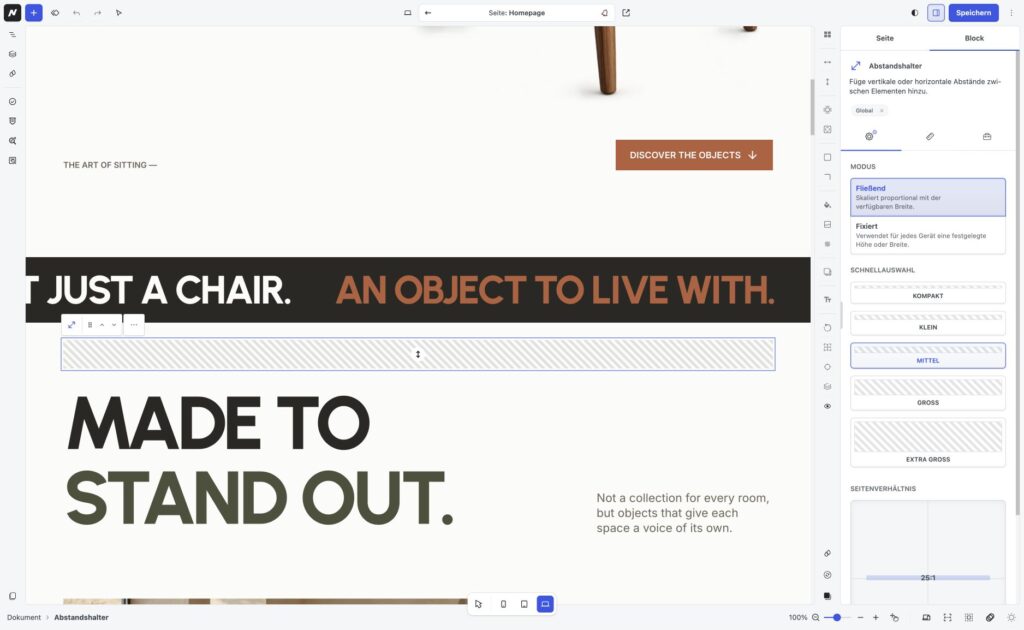
Mit dem Abstandshalter-Block (Spacer) kannst du gezielt Freiräume zwischen Elementen auf deiner Website schaffen. Ob kleine Abstände zwischen Texten, großzügige Freiflächen zwischen Abschnitten oder flexible Abstände innerhalb eines Layouts – der Abstandshalter gibt dir die Kontrolle über die räumliche Anordnung deiner Inhalte.
WPHAVE bietet dafür zwei unterschiedliche Modi: Fließend und Fixiert. Damit kannst du entscheiden, ob sich ein Abstand proportional an die verfügbare Breite anpassen oder eine festgelegte Größe verwenden soll.
Abstandshalter hinzufügen
Füge über den Block-Inserter einen Abstandshalter zu deiner Seite hinzu.
Anschließend kannst du im Block-Inspektor den gewünschten Modus auswählen und die Größe des Abstands festlegen.
Der Abstandshalter enthält selbst keine sichtbaren Inhalte. Er dient ausschließlich dazu, freien Raum zwischen anderen Elementen zu erzeugen.
Die zwei Abstandshalter-Modi
Fließend
Im Modus Fließend passt sich der Abstandshalter proportional an die verfügbare Breite an.
Anstatt eine feste Höhe oder Breite vorzugeben, bestimmst du das Verhältnis zwischen horizontaler und vertikaler Ausdehnung.
Dadurch verändert sich der Abstand automatisch, wenn sich die verfügbare Breite ändert.
Das eignet sich besonders für:
-
Großzügige Abstände zwischen Website-Abschnitten
-
Proportional skalierende Freiräume
-
Responsive Layouts mit harmonischen Abständen
-
Gestalterische Freiflächen, die sich an die Bildschirmgröße anpassen sollen
Vordefinierte Größen verwenden
Über die Schnellauswahl stehen dir fünf vordefinierte Abstandgrößen zur Verfügung:
-
Kompakt: Für sehr kleine Freiräume.
-
Klein: Für dezente Abstände zwischen Elementen.
-
Mittel: Für ausgewogene Abstände innerhalb einer Seite.
-
Groß: Für großzügige Abstände zwischen Inhaltsbereichen.
-
Extra groß: Für besonders weitläufige Freiflächen.
Mit einem Klick auf die gewünschte Größe wird das entsprechende Seitenverhältnis übernommen.
Seitenverhältnis individuell einstellen
Alternativ kannst du das Seitenverhältnis selbst bestimmen.
Dafür bietet WPHAVE eine visuelle Steuerung sowie Eingabefelder für die X- und Y-Werte.
Das Verhältnis beschreibt, wie sich die Breite und Höhe des Abstandshalters zueinander verhalten.
Ein Verhältnis von beispielsweise 75:1 bedeutet, dass die Breite 75-mal so groß ist wie die Höhe.
Wird die verfügbare Breite kleiner, reduziert sich die Höhe proportional.
Über die entsprechende Schaltfläche kannst du die Ausrichtung des Verhältnisses umkehren.
Gut zu wissen: Im fließenden Modus musst du nicht für jede Bildschirmgröße eine eigene Abstandshöhe festlegen. Der Abstand passt sich automatisch an die verfügbare Breite an.
Fixiert
Im Modus Fixiert legst du eine konkrete Höhe oder Breite für den Abstandshalter fest.
Anders als beim fließenden Modus wird die Größe nicht über ein Seitenverhältnis bestimmt, sondern durch einen festen Wert.
Ausrichtung festlegen
Über die Einstellung Ausrichtung bestimmst du, in welche Richtung der Abstandshalter wirken soll:
-
Horizontal: Erzeugt einen Abstand in der Breite.
-
Vertikal: Erzeugt einen Abstand in der Höhe.
Anschließend kannst du die gewünschte Größe über den Regler oder das Eingabefeld festlegen.
Dabei stehen dir die unterstützten Größeneinheiten zur Verfügung, beispielsweise rem.
Der fixierte Modus eignet sich besonders, wenn du einen bestimmten Abstand zwischen Elementen benötigst und diesen gezielt kontrollieren möchtest.
Responsive Abstände gestalten
Der Abstandshalter unterstützt die responsiven Einstellungen von WPHAVE.
Damit kannst du seine verfügbaren Eigenschaften für Desktop, Tablet und Mobil individuell anpassen.
Im Modus Fixiert kannst du beispielsweise auf Desktop einen größeren vertikalen Abstand verwenden und diesen für Mobilgeräte reduzieren.
Im Modus Fließend passt sich der Abstand bereits automatisch proportional an die verfügbare Breite an.
Bei Bedarf kannst du auch hier zusätzliche responsive Anpassungen vornehmen.
Die Einstellungen folgen der üblichen Vererbung von WPHAVE: Globale Werte bilden die Grundlage und können für Tablet und Mobil überschrieben werden.
Weiterlesen: Responsive Design und Multi-View
Wann sollte ich einen Abstandshalter verwenden?
Ein Abstandshalter ist besonders sinnvoll, wenn du bewusst einen freien Bereich zwischen Elementen schaffen möchtest.
Für gewöhnliche Abstände innerhalb von Gruppen oder Layouts kannst du hingegen häufig die integrierten Abstands- und Lückeneinstellungen verwenden.
Diese eignen sich beispielsweise für gleichmäßige Abstände zwischen mehreren Elementen innerhalb eines Flex- oder Grid-Layouts.
Empfehlung: Verwende den Abstandshalter für bewusst gestaltete Freiräume und die Layout-Einstellungen für regelmäßige Abstände zwischen zusammengehörigen Elementen.
Tipps für die Verwendung
-
Nutze Fließend für proportionale Abstände. So bleiben Freiräume auch bei unterschiedlichen Bildschirmbreiten harmonisch.
-
Verwende Fixiert für präzise Größen. Damit kannst du bestimmte Abstände gezielt festlegen.
-
Prüfe die mobile Darstellung. Besonders große Abstände können auf kleinen Bildschirmen unnötig viel Platz einnehmen.
-
Setze Abstandshalter bewusst ein. Zu viele einzelne Abstandshalter können die Seitenstruktur unnötig komplex machen.
-
Nutze Layout-Abstände für wiederkehrende Zwischenräume. Innerhalb von Gruppen sind die integrierten Lückeneinstellungen häufig die bessere Wahl.
Mit WPHAVE kannst du auf deiner WordPress-Website Abstände zwischen Blöcken gezielt steuern.