
Zum Hauptinhalt springen

Beta

Live-Demo

Berechtigungen und Veröffentlichung

Zugriff und Veröffentlichung je Inhaltstyp steuern.

Wer darf Definitionen und Werte ändern?

Unterscheide die Verwaltung des Inhaltsmodells von der Pflege einzelner Einträge. Die Person, die Feldtypen und Zuordnungen festlegt, braucht andere Rechte als die Redaktion, die Werte ausfüllt. Plane diese Trennung, bevor du ein Modell für Kunden freigibst.

Rolle für die Redaktion einrichten

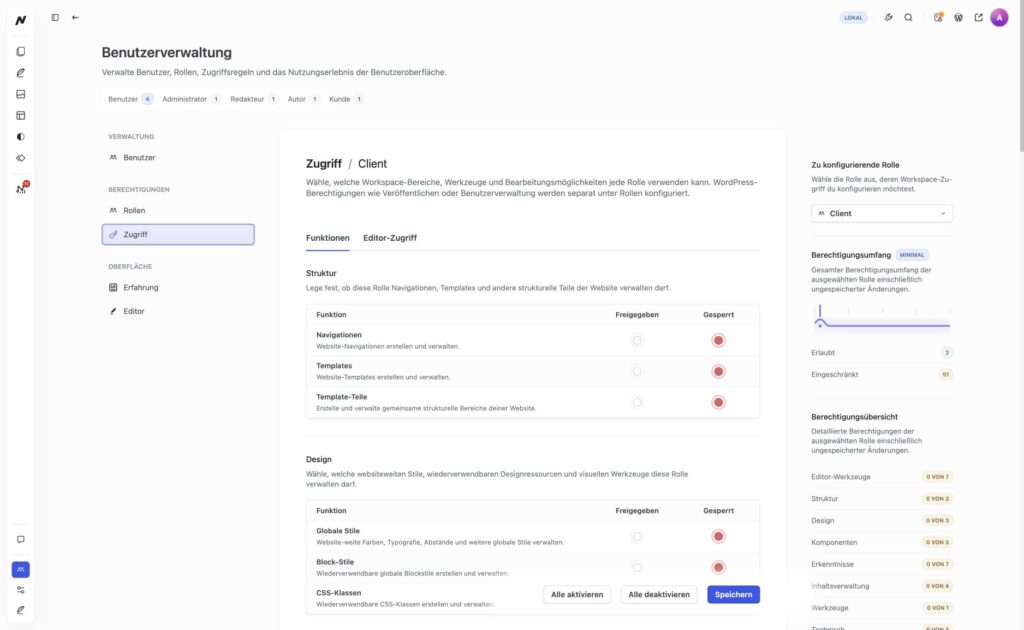
WPHAVE Benutzerverwaltung mit Zugriffsregeln für die Rolle Client, getrennten Workspace-Funktionen und Editor-Zugriff
  1. Prüfe unter Benutzerverwaltung → Rollen die WordPress-Rechte für den betreffenden Inhaltstyp: bearbeiten, eigene oder fremde Einträge ändern und veröffentlichen.
  2. Gib unter Benutzerverwaltung → Zugriff nur die benötigten Workspace-Bereiche frei. Für die Bearbeitung von Feldwerten kann eine eigene Editor-Freigabe nötig sein.
  3. Wähle im Editor einen passenden Modus. Für reine Inhaltsarbeit eignet sich Schreiben mit gesperrten Layoutänderungen.
  4. Teste den gesamten Ablauf mit einem Konto der Rolle.

Kann die Person den WordPress-Eintrag öffnen, aber Content Fields fehlen oder lassen sich nicht speichern, prüfe zwei Rechte getrennt: Sie muss genau diesen Eintrag bearbeiten dürfen und die Freigabe zum Bearbeiten von Content-Field-Werten besitzen. Kontrolliere außerdem, ob die Feldgruppe aktiv und dem Inhaltstyp zugeordnet ist. Wo die Feldkarte im Dokument erscheint, erklärt Content Fields im Editor. Teste die Änderung mit einem Konto der betroffenen Rolle und lade den Eintrag danach erneut.

Entwurf an die veröffentlichende Person übergeben

Lass eine redaktionelle Testperson einen Eintrag des neuen Inhaltstyps öffnen, die vorgesehenen Feldwerte ausfüllen und als Entwurf speichern. Prüfe danach mit diesem Konto, ob eine Vorschau möglich ist und ob die Aktion zum Veröffentlichen tatsächlich gesperrt bleibt. Eine Person mit Veröffentlichungsrecht prüft Inhalt, Feldwerte und die Ausgabe in der Vorschau, bevor sie den Eintrag veröffentlicht. WPHAVE richtet durch diese Rollenaufteilung keinen zusätzlichen Freigabeprozess oder eine automatische Benachrichtigung ein; vereinbare die Übergabe im Team. Für die Einschränkung einzelner Editor-Werkzeuge lies Editor-Einstellungen, für Vorschau und Veröffentlichung Seiten erstellen und veröffentlichen.

Öffentliche Ausgabe getrennt prüfen

Ein Recht zum Bearbeiten bedeutet nicht, dass ein Feld öffentlich erscheinen soll. Prüfe die Sichtbarkeit des Inhaltstyps, den Veröffentlichungsstatus des Eintrags und die tatsächlich ausgegebenen Werte im Template. Öffne die Seite und gegebenenfalls Archive ohne Anmeldung. Berücksichtige auch Listenansichten und REST-Ausgaben, wenn externe Anwendungen Daten lesen.

Bei Änderungen erneut testen

Wenn du Rollen, Feldgruppen oder Templates änderst, prüfe einen vollständigen und einen unvollständigen Eintrag. Teste erlaubte und gesperrte Aktionen mit der vorgesehenen Rolle. Eine versteckte Schaltfläche allein ist keine Zugriffskontrolle; maßgeblich sind die serverseitig geprüften Berechtigungen.

Wichtig: Eine ausgeblendete Schaltfläche ist keine Zugriffskontrolle. Prüfe Rollenrechte mit einer erlaubten und einer gesperrten Aktion sowie die öffentliche Ausgabe ohne Anmeldung.