Einen Link im Editor einrichten
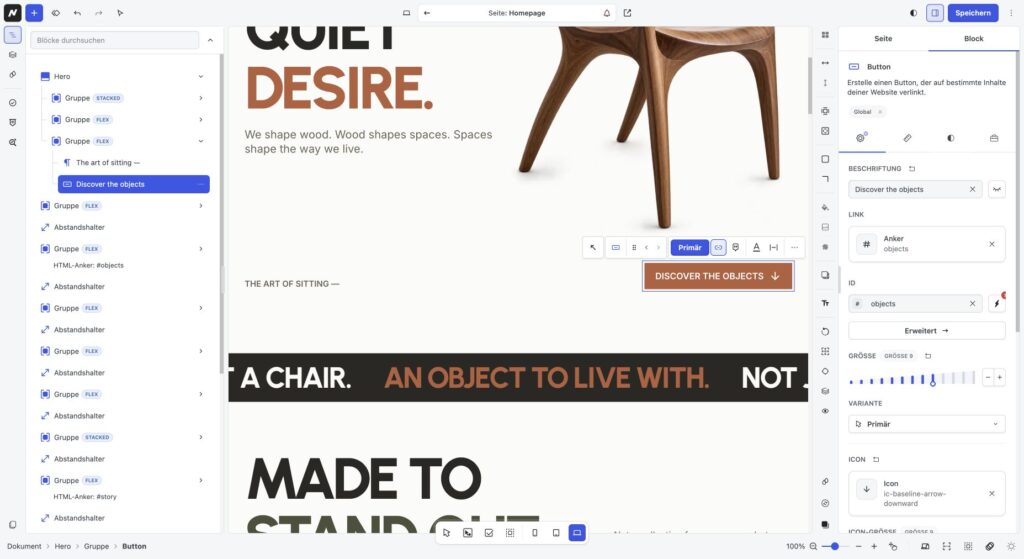
Füge im WPHAVE-Editor zum Beispiel einen Button ein und bearbeite seine Beschriftung. Wähle den Block aus und öffne seine Link-Einstellung. Die Linksteuerung fragt zuerst nach der Aktion und danach nach dem passenden Ziel. Je nach Block stehen unterschiedliche Typen zur Verfügung; ein Button kann etwa eine interne Seite, eine externe URL, einen Anker, eine Datei, eine E-Mail-Adresse oder eine Telefonnummer öffnen.
-
Wähle die Aktion, die Besucher tatsächlich ausführen sollen. Für eine interne Seite suche das Ziel im Picker; für eine externe Adresse gib die vollständige URL ein.
-
Prüfe Linktext und Ziel. Ein Button sollte sein Ziel verständlich ankündigen.
-
Speichere das Dokument und teste den Link auf der veröffentlichten Seite ohne Anmeldung, auch mit Tastatur und auf Mobilgeräten.
Link-Klicks messen
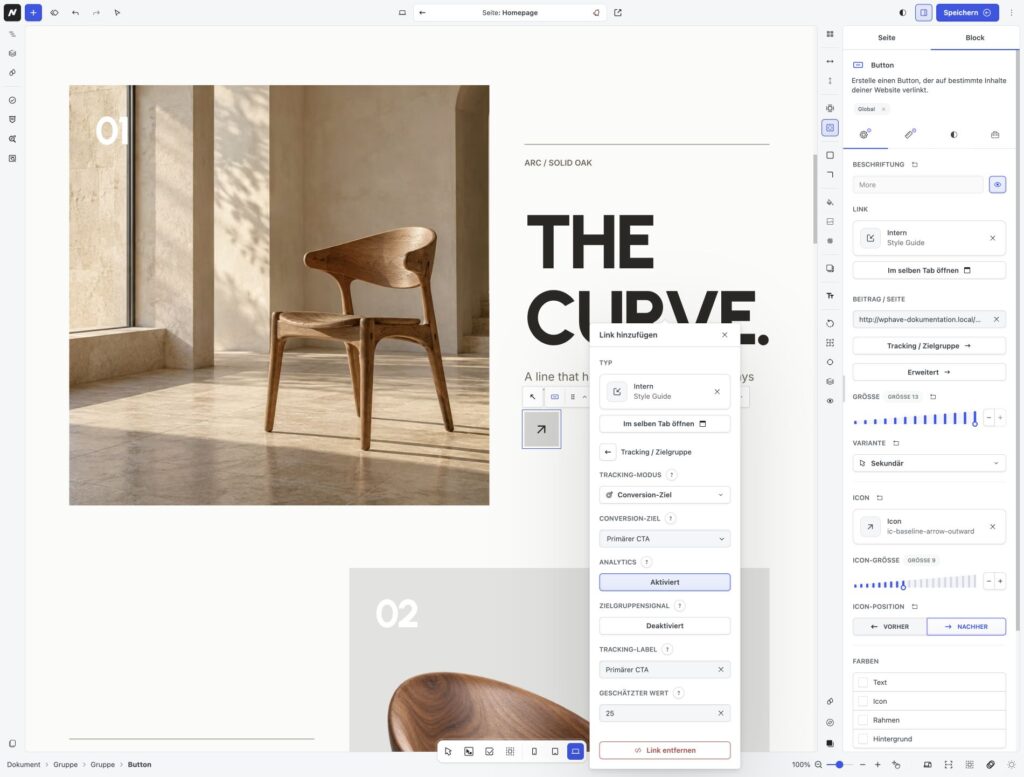
Bei Linktypen mit Messunterstützung findest du in der Linksteuerung Tracking / Zielgruppe. Unter Tracking-Modus kannst du die Erfassung ausschalten, automatisch bestimmen lassen oder gezielt Klick, Download oder externen Link wählen. Die Option Conversion-Ziel ordnet den Link einem vorher angelegten Ziel zu. Über Analytics schaltest du das Linkereignis ein oder aus; ein Zielgruppensignal ist eine separate Entscheidung für wertvolle Absichtssignale.
Für Anker, E-Mail, Telefon und einige besondere Aktionen zeigt WPHAVE diese Messoption nicht an. Auch bei einem unterstützten Linktyp sollte eine Messung zum Datenschutz- und Einwilligungskonzept der Website passen.
Ein Conversion-Ziel mit einem Button verbinden
Die Abbildung zeigt einen Button in der lokalen Dokumentationsinstallation. Im Linkbereich ist ein internes Ziel gewählt; unter Tracking / Zielgruppe sind der Modus Conversion-Ziel, ein passendes Ziel und Analytics sichtbar. Die Zuordnung wurde nur für die Aufnahme gesetzt und nicht gespeichert. Prüfe beim eigenen Button, ob Linkziel und Conversion-Ziel zur gewünschten Handlung passen.
-
Lege unter Erkenntnisse → Konversionen → Ziele ein aktives Ziel vom Typ Link-Klick, Download oder Ausgehender Link an.
-
Öffne die Seite mit dem Button. Wähle im Linkbereich Tracking / Zielgruppe → Tracking-Modus → Conversion-Ziel.
-
Wähle das Ziel aus der Liste. In der Linksteuerung erscheinen nur aktive Klick-, Download- und externe Linkziele.
-
Speichere die Seite, rufe sie öffentlich auf, betätige den Button und kontrolliere das Ereignis im passenden Zeitraum unter Konversionen → Ziele.
Ein Formularabschluss wird anders gemessen: Er entsteht aus einer erfolgreichen Übermittlung, nicht durch den Klick auf einen Absende-Button. Lies dazu Formulare und Analytics verbinden. Für die Gestaltung eines Buttons siehe Button-Block.
Mit WPHAVE kannst du auf deiner WordPress-Website Links und Buttons im Editor setzen und Klickziele messen.
Wichtig: Ein Klick auf den Absende-Button ist noch kein erfolgreicher Formularabschluss. Verwende für Formular-Conversions das Ziel „Formularübermittlung“ und teste eine echte Einsendung.
Modal, Popover und Side Panel öffnen
Für einen verlinkbaren WPHAVE-Block kannst du statt einer URL auch Modal, Popover oder Side Panel als Linkaktion wählen. Den Inhalt bearbeitest du anschließend direkt am auslösenden Block. Der vollständige Workflow mit Auswahl, Gestaltung und öffentlichem Test steht unter Modal, Popover und Side Panel erstellen.
Die Verlinkung eines einzelnen Buttons zeigt das Tutorial zum Verlinken von Buttons.