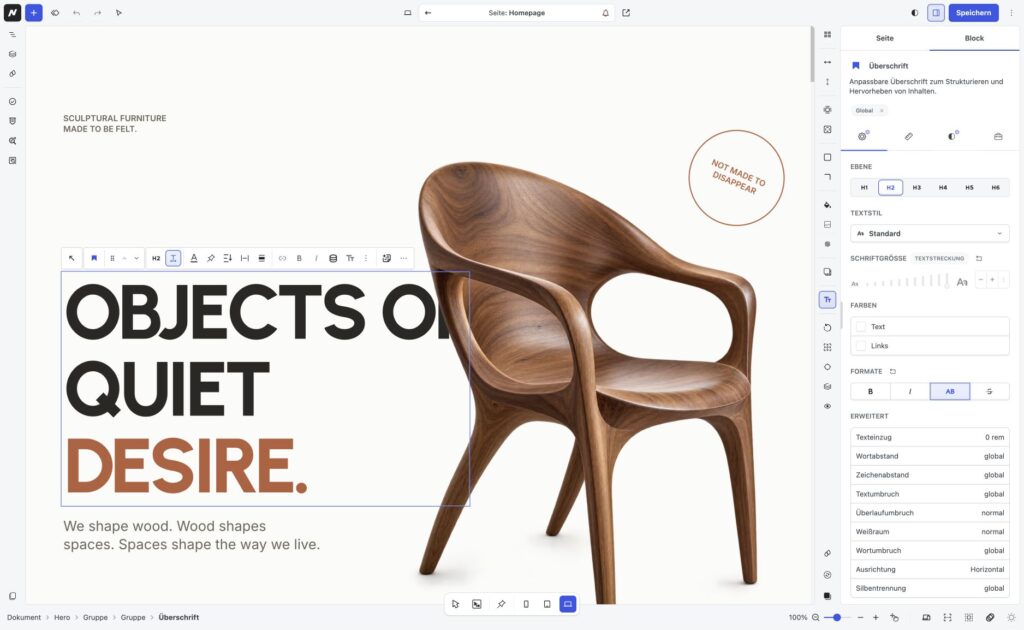
Mit dem Überschriftenblock kannst du Inhalte strukturieren und wichtige Aussagen auf deiner Website hervorheben. Ob große Titel im Hero-Bereich, Abschnittsüberschriften oder kleinere Zwischenüberschriften – WPHAVE bietet dir umfangreiche Möglichkeiten, Überschriften individuell zu gestalten.
Neben der Schriftgröße, Farbe und Formatierung kannst du auch das Verhalten von Textumbrüchen, Abständen und weiteren typografischen Eigenschaften gezielt steuern.
Überschriften hinzufügen und bearbeiten
Füge über den Block-Inserter einen Überschriftenblock zu deiner Seite hinzu.
Anschließend kannst du den gewünschten Text direkt im Editor eingeben und bearbeiten. Über den Block-Inspektor und die Block-Toolbar stehen dir verschiedene Einstellungen zur Gestaltung zur Verfügung.
Änderungen an der Überschrift werden unmittelbar im visuellen Editor dargestellt.
Überschriftenebene festlegen
Im Bereich Ebene kannst du zwischen sechs Überschriftenebenen wählen: H1 bis H6.
Diese bestimmen die semantische Bedeutung einer Überschrift innerhalb deiner Seite.
-
H1: Die Hauptüberschrift einer Seite, die das übergeordnete Thema beschreibt.
-
H2: Überschriften für größere Inhaltsabschnitte.
-
H3: Unterüberschriften innerhalb eines H2-Abschnitts.
-
H4–H6: Weitere Untergliederungen für komplexere Inhaltsstrukturen.
Die richtige Überschriftenhierarchie hilft Besuchern, Suchmaschinen und unterstützenden Technologien dabei, den Aufbau deiner Inhalte besser zu verstehen.
Wichtig: Wähle die Überschriftenebene nach der inhaltlichen Struktur und nicht ausschließlich nach der gewünschten Schriftgröße. Das visuelle Erscheinungsbild kannst du unabhängig davon gestalten.
Textstil und Schriftgröße
Über die Einstellung Textstil kannst du einen vorhandenen typografischen Stil auswählen.
Damit lassen sich Überschriften einheitlich gestalten und an das Designsystem deiner Website anpassen.
Zusätzlich kannst du die Schriftgröße individuell festlegen. WPHAVE bietet dafür eine visuelle Größensteuerung, mit der du die Darstellung deiner Überschrift direkt im Editor anpassen kannst.
So kannst du beispielsweise eine H2-Überschrift besonders groß darstellen, ohne ihre semantische Ebene verändern zu müssen.
Farben und Formatierungen
Im Bereich Farben kannst du die Textfarbe und die Farbe enthaltener Links festlegen.
Über die verfügbaren Formatierungsoptionen lassen sich Überschriften außerdem individuell hervorheben.
Dazu gehören unter anderem:
-
Fett: Hebt Text durch eine stärkere Schriftgewichtung hervor.
-
Kursiv: Stellt Text in einer geneigten Schriftvariante dar.
-
Großbuchstaben: Verändert die Darstellung der Buchstaben.
-
Durchgestrichen: Stellt Text mit einer durchgehenden Linie dar.
Weitere Formatierungen und Funktionen stehen direkt über die Block-Toolbar zur Verfügung.
Erweiterte Typografie-Einstellungen
Für eine präzisere Textgestaltung bietet WPHAVE zusätzliche typografische Einstellungen.
Diese findest du im Bereich Erweitert des Block-Inspektors.
Diese Einstellungen sind besonders hilfreich bei großen Überschriften, schmalen Inhaltsbereichen oder anspruchsvollen typografischen Layouts.
In vielen Fällen reichen jedoch die Standardeinstellungen aus.
Überschriften über die Block-Toolbar bearbeiten
Neben dem Block-Inspektor bietet die Block-Toolbar schnellen Zugriff auf häufig benötigte Funktionen.
Hier kannst du unter anderem die Überschriftenebene ändern, Text formatieren, Links einfügen und weitere textbezogene Einstellungen aufrufen.
Einige Funktionen lassen sich dadurch direkt während der Textbearbeitung verwenden, ohne zwischen verschiedenen Bereichen des Inspektors wechseln zu müssen.
Überschriften auf volle Breite strecken
Über die entsprechende Funktion in der Block-Toolbar kannst du eine Überschrift auf die verfügbare Breite strecken.
Das ist besonders bei großen, auffälligen Überschriften interessant, die einen bestimmten Bereich möglichst vollständig ausfüllen sollen.
Tipp: So kannst du beispielsweise großflächige Hero-Überschriften oder plakative typografische Elemente gestalten.
Tipps für die Gestaltung von Überschriften
-
Achte auf eine sinnvolle Hierarchie. Verwende H1 bis H6 entsprechend der inhaltlichen Struktur deiner Seite.
-
Trenne Struktur und Gestaltung. Eine Überschrift muss nicht H1 sein, nur weil sie besonders groß dargestellt werden soll.
-
Nutze einheitliche Textstile. So bleibt die Typografie deiner Website konsistent.
-
Prüfe lange Überschriften auf Mobilgeräten. Besonders große Schriftgrößen können auf schmalen Bildschirmen ungünstige Umbrüche verursachen.
-
Verwende erweiterte Einstellungen gezielt. Individuelle Wort- und Zeichenabstände oder Umbruchregeln sind vor allem bei besonderen typografischen Anforderungen sinnvoll.
-
Achte auf ausreichenden Kontrast. Überschriften sollten unabhängig von ihrer Größe gut lesbar bleiben.
Mit WPHAVE kannst du auf deiner WordPress-Website Überschriften strukturieren, gestalten und dynamische Daten einsetzen.
Für die Formatierung einzelner Wörter in einer WordPress-Überschrift – etwa Link, Verlauf, Hervorhebung, Tooltip oder responsiven Zeilenumbruch – lies Textwerkzeuge im Editor. Die Einstellungen dieses Blocks steuern dagegen die Überschrift als Ganzes.