Tutorial
Eine Bildgalerie zeigt mehrere Motive in einem gemeinsamen Bereich. In WPHAVE kannst du dafür den Galerie-Block nutzen oder Bilder in einer Gruppe frei anordnen.
Variante 1: Galerie-Block
1
Füge im WPHAVE Block-Editor den Block „Galerie“ ein.
2
Wähle bei „Bildquelle“ die Option „Ausgewählte Bilder“ und stelle die gewünschten Medien zusammen.
3
Ordne die Bilder und wähle das Layout. Unter „Verlinken mit“ legst du fest, ob ein Klick etwa die Lightbox öffnet.
4
Prüfe Reihenfolge, Bildausschnitte und Alternativtexte sowie die Darstellung auf Mobilgeräten.
Tipp: Wähle Bilder, die zusammen ein Thema zeigen. Ergänze aussagekräftige Alternativtexte für inhaltlich wichtige Motive.
Beispiel
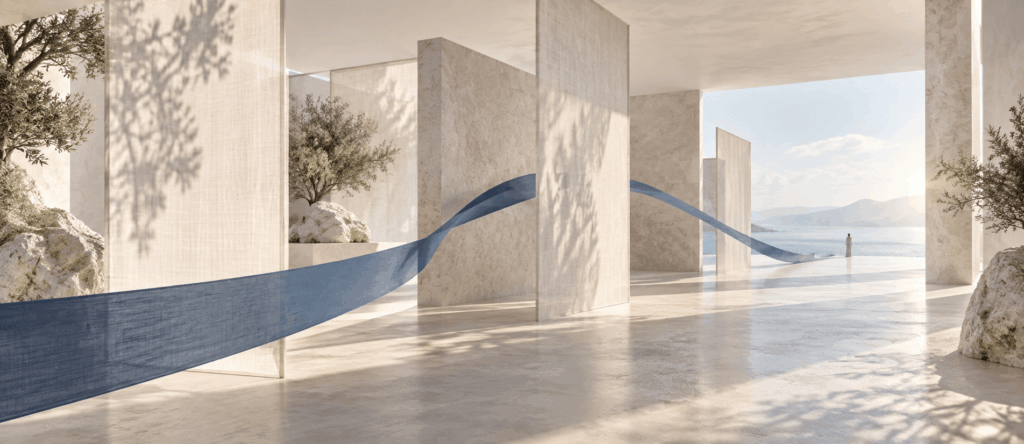
Diese Galerie kombiniert zwei vorhandene WPHAVE-Bilder als Beispiel für eine gezielte Bildauswahl im Galerie-Block.
Variante 2: Manuelle Galerie mit Gruppe und Bildern
Für eine individuell gestaltete Bildergalerie setzt du mehrere Bild-Blöcke in eine Gruppe. Das Layout der Gruppe steuert die Anordnung; jeden Bild-Block kannst du zusätzlich einzeln gestalten.
1
Füge im WPHAVE Block-Editor einen Gruppe-Block ein und lege darin für jedes Motiv einen eigenen Bild-Block an.
2
Wähle die Gruppe aus und stelle im Bereich Layout zum Beispiel Raster ein. Lege Spaltenzahl und Abstände fest; prüfe, wie die Bilder auf schmalen Bildschirmen umbrechen.
3
Wähle die Bild-Blöcke einzeln aus, lade die Motive hoch oder wähle sie aus der Mediathek. Passe bei Bedarf Bildausschnitt, Seitenverhältnis, Ecken und Verlinkung pro Bild an.
4
Ordne die Bilder in der gewünschten Reihenfolge an und kontrolliere Alternativtexte, Bildgrößen und die mobile Darstellung in der Vorschau.
Tipp: Nutze die manuelle Variante, wenn Bilder unterschiedlich gestaltet oder mit weiteren Blöcken kombiniert werden sollen.
Beispiel: Manuelle Galerie
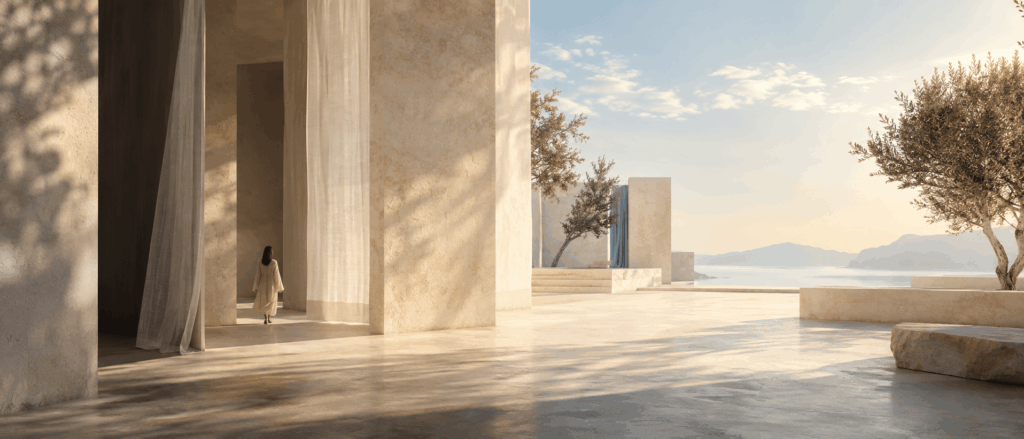
Die gleichen beiden Motive liegen hier als einzelne Bild-Blöcke in einer Gruppe mit zweispaltigem Raster.
Wissenswert: Galerie-Block oder manuelle Bildergalerie?
Eine WordPress Bildgalerie zeigt mehrere Bilder als zusammengehörige Sammlung. Sie eignet sich für Projekte, Produkte oder Einblicke in einen Arbeitsablauf. Das Layout bestimmt, ob die Bilder als Raster oder in einer anderen Anordnung erscheinen.
WPHAVE bietet neben der Galerie auch eine Vorschaubild-Galerie mit einem großen aktiven Bild und kleinen Vorschaubildern. Für beide Varianten solltest du Bildqualität, Dateigröße, Alternativtexte und mobile Bedienung prüfen. Eine Lightbox kann Details zeigen, ersetzt aber keine verständliche Bildauswahl.
Bei einer manuell aufgebauten WordPress Galerie bestimmt der Gruppe-Block das Layout. Mit Raster, Flex oder weiteren verfügbaren Layouts kannst du Spalten, Abstände und die Anordnung der Bilder freier gestalten. Anders als beim Galerie-Block bearbeitest du jedes Bild als eigenen Block. Prüfe bei aufwendigen Layouts besonders die Darstellung auf Mobilgeräten und ob die Bilder ohne Maus erreichbar sind.
Eine Bildergalerie sollte auf deiner Webseite einen erkennbaren Zusammenhang zeigen. Ordne Motive bewusst, prüfe Bildausschnitte auf Mobilgeräten und ergänze für inhaltlich wichtige Bilder passende Alternativtexte, unabhängig davon, welches Galerie-Layout du in WPHAVE nutzt.
Für die zugehörigen Einstellungen lies die WPHAVE-Dokumentation „Galerie und Vorschaubild-Galerie“. Passend dazu zeigt das Tutorial „Bilder per Lightbox vergrößert öffnen“ einen weiteren Arbeitsweg.