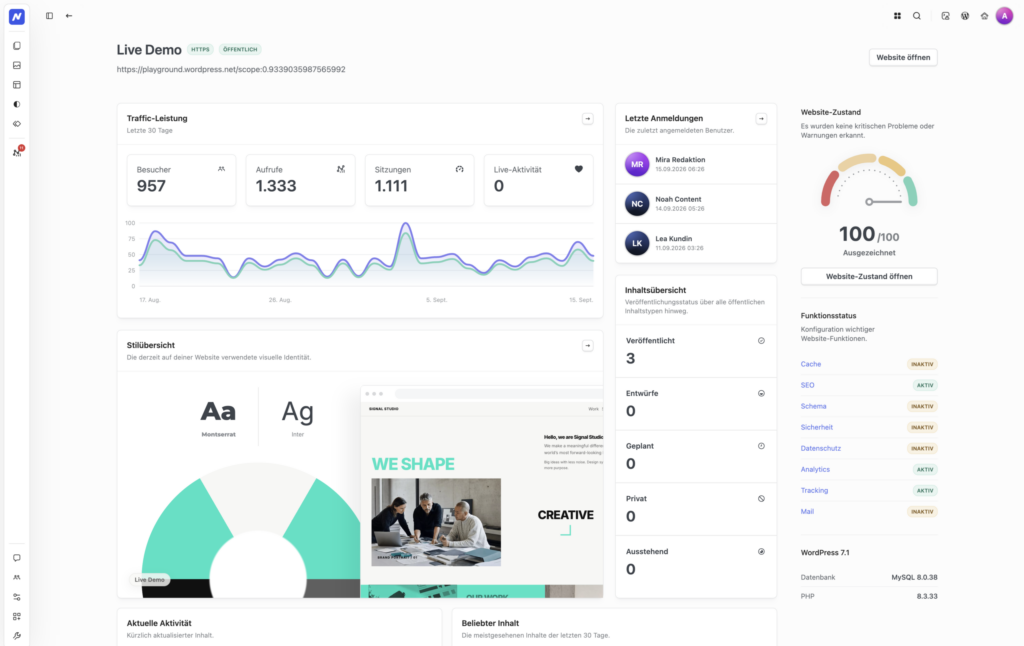
WordPress installieren: Hosting, Upload und WP-CLI
Von Hosting und Datenbank über Upload und Einrichtung bis zum optionalen Einsatz von WP-CLI.
WordPress installieren ist technisch überschaubar, wenn du die Reihenfolge kennst: Hosting vorbereiten, Datenbank anlegen, Originaldateien herunterladen, ins richtige Verzeichnis hochladen und die Einrichtung im Browser abschließen. Dieser Leitfaden zeigt den manuellen Weg ausführlich und erklärt anschließend, wie du WP-CLI auf verschiedenen Systemen als zusätzliches Werkzeug einrichtest. Zum Schluss siehst du, wie du die neue Website mit WPHAVE als zusammenhängenden Workspace aufbaust.
Dieser Artikel behandelt WordPress.org auf eigenem Hosting. WordPress.com ist ein gehosteter Dienst mit eigenen Tarif- und Verwaltungsregeln; dort laufen Download, Dateiupload und Serverzugang anders. Prüfe deshalb zuerst, welchen Weg du gewählt hast. Für den hier beschriebenen manuellen Upload brauchst du Zugriff auf Dateien und Datenbank deines Hostings.
WEG A
Hosting-Installer
Schnell starten, wenn der Hoster eine gepflegte WordPress-Installation anbietet.
WEG B
Manueller Upload
Dateien und Datenbank selbst kontrollieren; ideal, wenn du die Struktur verstehen willst.
Zusatz
WP-CLI im Terminal
Wiederkehrende Verwaltungsaufgaben per Terminal ausführen; kein Ersatz für Hosting.
Danach
WPHAVE Workspace
Design, Seiten, Struktur und Betrieb im selben WordPress-Kontext organisieren.
WORDPRESS INSTALLIEREN · DAS SCHEMA
WP
WordPress-PaketDownload & SFTP-Upload
deine-domain.de
WordPress im Webroot
DatenbankZugangsdaten verbinden
✓
Deine Website ist erreichbarHTTPS, Admin-Login und Backup prüfen
Vor dem Download: Was du wirklich brauchst
Für eine selbst gehostete WordPress-Website benötigst du eine Domain, Webspace mit PHP, eine MySQL- oder MariaDB-Datenbank und HTTPS. Prüfe die aktuellen Empfehlungen auf der offiziellen WordPress-Anforderungsseite, bevor du einen Tarif buchst; Versionsgrenzen ändern sich. Ein günstiger Tarif ist nur dann passend, wenn Updates, Backups, Dateizugriff und Support zu deinem Betrieb passen.
Veraltete Laufzeiten erhöhen Betriebs- und Sicherheitsrisiken.
HTTPS und Domain
Zertifikat, DNS-Verwaltung und eindeutige Ziel-URL
Die Website soll von Beginn an sicher und unter der richtigen Adresse erreichbar sein.
Dateizugriff
SFTP oder SSH, ausreichend Speicher und kontrollierbare Rechte
Du musst Dateien übertragen und Fehler nachvollziehen können.
Backups und Staging
Wiederherstellung sowie geschützte Testumgebung
Updates und Änderungen lassen sich kontrolliert prüfen.
Notiere vor der Installation vier Werte: Datenbankname, Datenbankbenutzer, Datenbankpasswort und Datenbankhost. Dazu kommen die endgültige Website-Adresse und das Zielverzeichnis auf dem Server. Der Datenbankhost ist bei vielen Hostern „localhost“, aber nicht immer. Übernimm den konkreten Wert aus deinem Hosting-Panel.
Entscheidung: Ein-Klick oder manuell? Ein gepflegter Installer des Hosters spart Schritte und kann automatische Updates oder Backups integrieren. Der manuelle Weg macht Dateiablage und Datenbankzuordnung transparent. Beide führen zu WordPress; prüfe beim Hosting-Installer trotzdem Administratorzugang, HTTPS, Update- und Backup-Regeln.
Schritt 1: Domain und Hosting vorbereiten
Verbinde die Domain im Hosting-Panel mit dem Verzeichnis deiner neuen Website und aktiviere ein TLS-Zertifikat. Wähle vor der Installation die endgültige Adresse mit oder ohne www. Öffne dann im Panel den Bereich „Datenbanken“ beziehungsweise „MySQL/MariaDB“: Erstelle eine neue, leere Datenbank und einen Datenbankbenutzer mit einem eigenen starken Passwort. Ordne diesen Benutzer anschließend genau dieser Datenbank zu und erteile ihm die nötigen Rechte zum Lesen, Schreiben und Anlegen von Tabellen. Bei manchen Hostern geschieht die Zuordnung automatisch; prüfe sie in der Datenbankübersicht. Notiere den vollständigen Datenbanknamen, Benutzernamen und Hostnamen einschließlich möglicher Kontopräfixe. Verwende für eine neue Installation keine bestehende Kundendatenbank.
Das Webroot ist der Ordner, dessen Inhalt unter deiner Domain angezeigt wird. Er kann je nach Anbieter public_html, htdocs oder anders heißen. Prüfe im Hosting-Panel unter „Domains“ oder „Websites“, auf welchen konkreten Ordner deine Domain zeigt; der übergeordnete Account-Ordner ist nicht automatisch das Webroot. Bei einer neuen Domain kann die DNS-Umstellung Zeit brauchen. Prüfe vor dem Installationsdialog, ob die Domain bereits den richtigen Server erreicht und HTTPS funktioniert.
Schritt 2: WordPress von der offiziellen Quelle laden
Lade das aktuelle Paket ausschließlich über wordpress.org/download herunter und entpacke es lokal. Der Ordner enthält unter anderem wp-admin, wp-includes, wp-content und die Datei wp-config-sample.php. Lade für eine Installation direkt unter deiner Domain den Inhalt dieses entpackten Ordners in das Webroot hoch. Wenn du stattdessen den ganzen Ordner wordpress hochlädst, liegt die Website unter /wordpress/ – ein häufiger Fehler.
Richte im Hosting-Panel einen SFTP-Zugang ein oder nutze einen vorhandenen sicheren Dateimanager. Für einen SFTP-Client brauchst du Servername, Benutzername, Passwort beziehungsweise SSH-Schlüssel und meist Port 22; die tatsächlichen Werte stehen im Bereich „SFTP/SSH“ oder „Zugänge“ des Hosters. Verbinde dich damit, öffne das zuvor ermittelte Webroot und lade den Inhalt des lokal entpackten WordPress-Ordners hoch. Warte auf das Ende der Warteschlange und behebe Übertragungsfehler. Im Webroot müssen danach index.php, wp-admin, wp-content und wp-includes direkt nebeneinander liegen. Liegt dort stattdessen nur ein Ordner wordpress, würde die Installation unter /wordpress/ starten. Verwende keine pauschalen Dateirechte wie 777; kläre Rechteprobleme mit der Serverkonfiguration oder dem Hoster.
Download von wordpress.org statt aus einem unbekannten ZIP-Archiv.
Entpacken und den Inhalt des Ordners ins korrekte Webroot übertragen.
Übertragung auf Fehler und fehlende Dateien prüfen.
wp-config.php und Zugangsdaten niemals öffentlich zum Download anbieten.
Schritt 3: Datenbank verbinden und Installation im Browser abschließen
Öffne nach dem vollständigen Upload https://deine-domain.de/wp-admin/install.php; bei einer Installation im Unterordner entsprechend https://deine-domain.de/blog/wp-admin/install.php. Fehlt wp-config.php, startet WordPress zunächst den Konfigurationsassistenten. Wähle die Sprache und trage dort Datenbankname, Datenbankbenutzer, Datenbankpasswort, Datenbankhost und Tabellenpräfix ein. Diese Zugangsdaten betreffen nur die Datenbank; den WordPress-Administrator legst du erst im nächsten Bildschirm an. WordPress versucht, wp-config.php zu schreiben. Falls das Hosting dies verhindert, zeigt der Assistent den Dateiinhalt an: Lege die Datei dann selbst an und lade sie in das WordPress-Hauptverzeichnis. Lade die Installations-URL danach erneut. Die offizielle Anleitung beschreibt den Ablauf unter „WordPress manuell installieren“.
wp-config.php Datei einrichten: Woher kommen die Datenbankdaten?
Öffne im Kundenbereich deines Hosters den Bereich „Datenbanken“, „MySQL“ oder „MariaDB“. Lege dort für die neue Website eine Datenbank und einen zugeordneten Datenbankbenutzer an. Der Benutzer braucht Rechte auf genau diese Datenbank. Die Bezeichnungen können je nach Hosting-Panel abweichen; entscheidend sind die tatsächlich angezeigten Werte, nicht die folgenden Beispielnamen.
DB_NAME
Vollständiger Datenbankname aus der Datenbankübersicht des Hosters; oft mit Kontopräfix.
DB_USER
Datenbankbenutzer aus dem Hosting-Panel. Das ist weder dein WordPress-Adminname noch dein SFTP-Login.
DB_PASSWORD
Passwort, das du beim Anlegen dieses Datenbankbenutzers festgelegt hast. Wird es nicht mehr angezeigt, setze es im Panel neu und aktualisiere danach wp-config.php.
DB_HOST
Datenbankserver aus den Verbindungsdaten des Hosters. „localhost“ passt häufig, aber nur, wenn der Anbieter es so vorgibt; gegebenenfalls gehören Port oder Socket dazu.
Du kannst wp-config.php auch schon vor dem Browseraufruf selbst anlegen: Benenne im entpackten WordPress-Hauptordner wp-config-sample.php in wp-config.php um und öffne sie in einem reinen Text- oder Code-Editor, nicht in einem Textverarbeitungsprogramm. Ersetze im Abschnitt „MySQL settings“ die vier Platzhalter DB_NAME, DB_USER, DB_PASSWORD und DB_HOST durch die Werte aus deinem Hosting-Panel. Speichere die Datei als wp-config.php und lade sie per SFTP zusammen mit den WordPress-Dateien hoch. Die folgenden Werte sind nur ein Schema und dürfen nicht unverändert übernommen werden:
Übernimm die Werte exakt aus dem Hosting-Panel, einschließlich eines angezeigten Kontopräfixes. Trage bei DB_HOST nur dann „localhost“ ein, wenn der Hoster dies vorgibt; ein abweichender Hostname oder Port gehört ebenfalls in diesen Wert. wp-config.php liegt im WordPress-Hauptverzeichnis, also direkt neben index.php und auf derselben Ebene wie die Ordner wp-admin, wp-content und wp-includes. Sie gehört nicht in den Ordner wp-admin. Ist die Datei bereits durch den Browser-Assistenten erstellt worden, überschreibe sie nicht mit einer Beispieldatei.
Das Tabellenpräfix $table_prefix steht ebenfalls in wp-config.php und wird vor dem Anlegen der Tabellen festgelegt; bei nur einer neuen Website kannst du den voreingestellten Wert belassen. Die Sicherheits-Schlüssel und Salts der Beispieldatei sollten durch einzigartige Werte ersetzt werden; der offizielle WordPress-Schlüsselgenerator ist dafür vorgesehen. Ändere keine anderen Einstellungen ohne konkreten Grund. Bei „Fehler beim Aufbau einer Datenbankverbindung“ prüfe zuerst die vier Datenbankwerte, die Zuordnung des Benutzers zur Datenbank und die Erreichbarkeit des Datenbankservers. Gib das Datenbankpasswort nicht in Screenshots oder Support-Tickets weiter. Weitere Details stehen in der offiziellen WordPress-Dokumentation zu wp-config.php.
Nach erfolgreicher Datenbankverbindung erscheint der eigentliche Installationsbildschirm. Trage Website-Titel, einen persönlichen Administratornamen, ein starkes einzigartiges Passwort und eine erreichbare E-Mail-Adresse ein und klicke auf „WordPress installieren“. Dieser Administrator ist ein anderes Konto als der Datenbankbenutzer oder SFTP-Zugang. Bewahre das Passwort sicher auf; verwende „admin“ nicht als allgemeinen Teamzugang. Die Option zur Suchmaschinen-Sichtbarkeit ist keine Zugangssperre: Eine unfertige Website schützt du zusätzlich über Hosting oder Authentifizierung. Nach der Erfolgsmeldung meldest du dich unter https://deine-domain.de/wp-admin/ mit dem gerade angelegten WordPress-Administratorkonto an.
Sofort nach der Installation prüfen: Öffne Startseite und Adminbereich über HTTPS, speichere einmal die Permalink-Einstellungen, kontrolliere Sprache und Zeitzone und teste die angegebene Administrator-E-Mail. Lege ein erstes Backup an, bevor du Theme, Plugin oder Import anfasst.
Dieselbe WordPress-InstallationNach dem Setup kann WP-CLI die Website prüfen und verwalten. WPHAVE organisiert den anschließenden Website-Workflow.
WP-CLI installieren und nutzen: Linux, macOS und Windows
WP-CLI verwaltet WordPress über die Kommandozeile und ist für die Browserinstallation nicht erforderlich. Es läuft auf Linux und macOS; Windows ist ebenfalls möglich, hat laut Projekt aber eingeschränkten nativen Support. Entscheidend ist, wo WordPress liegt: Ein lokales Terminal auf macOS oder Windows greift nicht automatisch auf die Dateien einer entfernten Hosting-Website zu. Verbinde dich dafür per SSH mit dem Server oder nutze WP-CLI für eine lokale WordPress-Installation. Die folgenden Befehle zeigen einen Ubuntu-Server als konkretes Beispiel. Die offizielle WP-CLI-Anleitung beschreibt die Installationswege für weitere Systeme.
Welcher WP-CLI-Installationsweg passt zu deinem System?
Ubuntu / Linux
Offizielle Phar-Datei herunterladen, verifizieren und als wp in den PATH legen; die Befehle folgen unten.
Für die Hosting-Website per SSH auf dem Zielserver arbeiten; PHP-CLI muss dort verfügbar sein.
macOS
Homebrew: brew install wp-cli. Alternativ die offizielle Phar-Datei wie auf Linux verwenden.
Für eine lokale Site muss ihre PHP-CLI-Version stimmen. Eine entfernte Site erreichst du erst nach einer SSH-Verbindung.
Windows
Windows: PHP im PATH; offizielle Phar-Datei mit wp.bat in Eingabeaufforderung oder PowerShell starten. Bei Git Bash ist stattdessen ein Bash-Starter nötig. Composer ist eine Alternative.
Natives Windows wird nur eingeschränkt unterstützt. Git Bash und WSL sind mögliche Umgebungen; der wp.bat-Starter funktioniert in Git Bash nicht. Für eine entfernte Website brauchst du SSH-Zugang zum Server.
Diese Wege installieren WP-CLI auf dem jeweiligen Rechner oder Server, nicht automatisch WordPress selbst. Prüfe danach mit wp –info die Umgebung und führe Website-Befehle nur am richtigen WordPress-Pfad aus. Auf Shared Hosting ohne SSH kannst du die Terminalschritte auslassen; die Browserinstallation und WPHAVE funktionieren unabhängig davon.
Ubuntu-Beispiel: Download und Installation prüfen
        php --version
curl --version
gpg --version
Fehlt eines dieser Werkzeuge, installiere es über die offiziellen Ubuntu-Paketquellen mit den Rechten, die dein Server verlangt. Lade anschließend die offizielle Phar-Datei und ihre Signatur. Eine Signaturprüfung ist bei einem ausführbaren Download sinnvoll; folge für die GPG-Vertrauensprüfung der aktuellen Anleitung des WP-CLI-Projekts.
Prüfe, ob die Signatur gültig ist und der angezeigte Schlüssel zu der offiziellen WP-CLI-Dokumentation passt. Brich bei einem Fehler ab. Installiere die Datei danach erst in einen Ordner deines PATH und kontrolliere die Ausgabe.
Wechsle als Website-Benutzer in das WordPress-Verzeichnis – dort, wo wp-config.php liegt. Führe WP-CLI nicht routinemäßig als root aus und verwende für Produktionsbefehle den passenden Website-Account. Ein Lesetest verändert die Site nicht:
        cd /pfad/zu/deiner/wordpress-installation
wp core is-installed
wp core version
wp core verify-checksums
Meldet „wp core is-installed“ einen Fehler, prüfe zuerst Verzeichnis, wp-config.php, Datenbankverbindung und PHP-CLI-Version. Bei mehreren Sites verwende bewusst den richtigen Pfad, etwa über --path. Die Browserinstallation und WP-CLI können auf demselben WordPress arbeiten; du installierst WordPress nicht zweimal.
Optional: WordPress vollständig mit WP-CLI installieren
Wenn du die manuelle Browserinstallation noch nicht durchgeführt hast, kann WP-CLI auch WordPress-Dateien laden, die Konfiguration erstellen und die Datenbanktabellen anlegen. Das ist ein alternativer Weg für neue, leere Installationen. Er setzt eine vorbereitete Datenbank und einen korrekt eingerichteten Webserver voraus. Verwende ihn nicht zusätzlich auf einer bereits installierten Website.
Ersetze DEINE_DB, DEIN_BENUTZER, DEIN_DB_HOST, URL, Adminnamen und E-Mail durch die tatsächlichen Werte. Prüfe den Datenbankhost im Hosting-Panel; ohne Angabe verwendet WP-CLI standardmäßig localhost. Die Passwortabfrage mit –prompt verhindert, dass das Geheimnis direkt als Argument in der Shell-Historie steht. Prüfe vor dem Installationsbefehl, dass du im richtigen leeren Zielverzeichnis arbeitest. Details und aktuelle Optionen stehen bei wp core install.
Nach der Installation: weniger Plugin-Wildwuchs, ein moderner Workspace
WordPress bringt Inhalte, Benutzer und den Block-Editor mit. Für professionelle Websites kommen oft Gestaltung, Formulare, SEO, Performance und Betrieb hinzu. Sammle nicht reflexartig für jeden Bedarf ein eigenes Plugin. Prüfe zuerst, welche Aufgaben WordPress, dein Hosting und WPHAVE bereits abdecken; jede zusätzliche Erweiterung bedeutet Updates, Überschneidungen und eine eigene Zuständigkeit. „Ganz ohne Plugins“ wäre hier ungenau: WPHAVE selbst ist ein Plugin, das diese Arbeit in einer Plattform verbindet.
Installiere WPHAVE über den WordPress-Adminbereich aus dem vorgesehenen Produktpaket und öffne danach den Workspace. Prüfe Systemstatus und Theme, bevor du Seiten gestaltest. Definiere zentrale Farben, Typografie und Abstände im Design System; lege Seiten, Navigationen, Templates und Template Parts in ihren jeweiligen Bereichen an. Baue Inhalte mit WPHAVE-Blöcken und prüfe die Mobilansicht. Konfiguriere Formulare, SEO, Privacy und Performance passend zum tatsächlichen Bedarf. Unfertige Bereiche können je nach Release hinter Feature Flags stehen und gehören nicht in eine Installationsanleitung als verfügbare Standardfunktion.
WORDPRESS
Die offene Grundlage
Core, Datenbank, Benutzer und Inhalt bleiben im WordPress-Modell.
WPHAVE
Der Website-Workspace
Design, Struktur, Inhalte und Betrieb werden als verbundener Arbeitsablauf gepflegt.
Fehlerdiagnose: Wenn die Installation nicht weitergeht
Datenbankverbindung fehlgeschlagen
Name, Benutzer, Passwort, Host und Berechtigungen im Hosting-Panel.
Installationsseite erscheint nicht
DNS, HTTPS, Webroot und vollständigen Datei-Upload.
Weiterleitungsschleife
HTTP/HTTPS- und www-Variante sowie vorgeschalteten Proxy.
WP-CLI findet WordPress nicht
Aktuelles Verzeichnis, –path, wp-config.php und PHP-CLI.
Weiße Seite oder 500-Fehler
PHP-Fehlerprotokoll, Version, Erweiterungen und Dateirechte.
Verändere nicht mehrere Dinge zugleich. Notiere URL, Zeitpunkt, konkrete Fehlermeldung und den zuletzt ausgeführten Schritt. Auf einer bestehenden Website zuerst Backup und Rückweg klären. Ein pauschales chmod 777 oder das Abschalten von Sicherheitsfunktionen verdeckt die Ursache und kann neue Probleme schaffen.
Häufige Fragen
Nein. Die manuelle Installation funktioniert im Browser. WP-CLI ist ein zusätzliches Werkzeug, das einen vorhandenen Terminalzugang voraussetzt und wiederholbare Verwaltungsaufgaben erleichtert. Es kann alternativ auch eine neue WordPress-Installation durchführen.
Wenn die Website direkt unter der Domain erscheinen soll, gehören die entpackten WordPress-Dateien in das Webroot. Ein Unterordner ist sinnvoll, wenn die Website bewusst unter einem Pfad wie /blog/ liegen soll. Entscheide das vor dem Upload und der URL-Konfiguration.
WPHAVE bündelt viele Aufgaben und kann Überschneidungen reduzieren. Welche weiteren Plugins nötig sind, hängt von den Anforderungen der Website ab. Prüfe jede Erweiterung auf Nutzen, Kompatibilität, Pflegeaufwand und Datenverarbeitung.
Deine Abnahme nach der Installation
Domain und /wp-admin/ laden über HTTPS ohne Weiterleitungsschleife.
Administratorzugang funktioniert und die richtige E-Mail-Adresse ist hinterlegt.
WordPress-, Theme- und Plugin-Updates sowie Backups sind geklärt.
Optional bei SSH-Zugang: WP-CLI antwortet mit wp –info; am richtigen WordPress-Pfad meldet wp core is-installed Erfolg. Für die Browserinstallation ist WP-CLI nicht erforderlich.
WPHAVE-Workspace und Systemstatus sind erreichbar; erst danach beginnt der Seitenaufbau.
Wenn diese Punkte erfüllt sind, kannst du mit dem Leitfaden zum Erstellen einer Website mit WPHAVE weitermachen. Dort geht es von den ersten Designregeln über Seiten und Navigation bis zum geprüften Livegang.
Wähle aus, welche optionalen Kategorien du erlauben möchtest. Technisch notwendige Funktionen bleiben aktiv. Du kannst deine Entscheidung jederzeit über die Datenschutzeinstellungen ändern oder deine Einwilligung für die Zukunft widerrufen.
Immer aktiv
Diese Dienste sind für die ordnungsgemäße Funktion der Website erforderlich und können nicht deaktiviert werden.
Diese Dienste helfen uns zu verstehen, wie Besucher mit der Website interagieren, um Performance und Benutzerfreundlichkeit zu verbessern.
Diese Einträge dienen der Information. Sie werden nicht über die Kategorie-Schalter gesteuert.
Datenschutzeinstellungen
Zweck und Daten
Zweck
Speichert deine Einwilligungsauswahl für diese Website.
Verarbeitete Daten
Die von dir ausgewählten Einwilligungskategorien.
Anbieter und Datenweitergabe
Anbieter
WPHAVE – Martin Jost
Empfänger / Zugriff durch Dritte
ALL-INKL.COM – Neue Medien Münnich, Inhaber René Münnich, Friedersdorf (Deutschland), verarbeitet die für Hosting und E-Mail-Betrieb erforderlichen Daten und stellt die technische Infrastruktur für die integrierte Website-Analytics bereit. Ein externer Analytics-Anbieter wird nicht eingesetzt.
Internationale Datenübermittlungen
Beim Hosting dieser Website und der integrierten Website-Analytics findet nach den Angaben unserer Datenschutzerklärung keine Übermittlung in Drittländer statt; ALL-INKL verarbeitet diese Daten in Deutschland. Erst wenn Besucher dem externen Link zum Freemius-Portal folgen, kann Freemius Daten in den USA verarbeiten. Für die dort geregelten Übermittlungen sieht das Data Processing Addendum von Freemius EU-Standardvertragsklauseln vor.
Dieses Einstellungs-Cookie erstellt keinen gesonderten serverseitigen Verlauf deiner Einwilligungen.
Cookies und Browser-Speicher
Name / Technologie
wphave_consent cookie
Zweck
Speichert deine Einwilligungsauswahl.
Speicherdauer im Browser
365 Tage ab der zuletzt gespeicherten Auswahl oder bis du das Cookie löschst.
Diese Verarbeitung wird nicht durch deine Einwilligungsauswahl gesteuert. Beachte den angegebenen Zweck und die Datenschutzerklärung der Website.
Anonyme Analytics-Summen
Zweck und Daten
Zweck
Täglich aggregierte Seiten- und Traffic-Summen ohne Besucher- oder Sitzungskennungen.
Verarbeitete Daten
Anonyme, zusammengefasste Seiten- und Zugriffszahlen ohne Besucher- oder Sitzungskennungen.
Anbieter und Datenweitergabe
Anbieter
WPHAVE – Martin Jost
Empfänger / Zugriff durch Dritte
ALL-INKL.COM – Neue Medien Münnich, Inhaber René Münnich, Friedersdorf (Deutschland), verarbeitet die für Hosting und E-Mail-Betrieb erforderlichen Daten und stellt die technische Infrastruktur für die integrierte Website-Analytics bereit. Ein externer Analytics-Anbieter wird nicht eingesetzt.
Internationale Datenübermittlungen
Beim Hosting dieser Website und der integrierten Website-Analytics findet nach den Angaben unserer Datenschutzerklärung keine Übermittlung in Drittländer statt; ALL-INKL verarbeitet diese Daten in Deutschland. Erst wenn Besucher dem externen Link zum Freemius-Portal folgen, kann Freemius Daten in den USA verarbeiten. Für die dort geregelten Übermittlungen sieht das Data Processing Addendum von Freemius EU-Standardvertragsklauseln vor.
61 Monate; abgelaufene Datensätze werden durch die geplante Bereinigung entfernt.
Cookies und Browser-Speicher
Dieser Dienst speichert keine Informationen in deinem Browser.
Analytics-Sitzungen und Customer Journeys
Zweck und Daten
Zweck
Pseudonyme Ereignisse, Sitzungen und Customer Journeys.
Verarbeitete Daten
Pseudonyme Besucher- und Sitzungskennungen, Seitenaufrufe und Interaktionen, Geräte- und Browserkategorien, Browsersprache einschließlich Region sowie Größe des sichtbaren Browserbereichs in CSS-Pixeln.
Anbieter und Datenweitergabe
Anbieter
WPHAVE – Martin Jost
Empfänger / Zugriff durch Dritte
ALL-INKL.COM – Neue Medien Münnich, Inhaber René Münnich, Friedersdorf (Deutschland), verarbeitet die für Hosting und E-Mail-Betrieb erforderlichen Daten und stellt die technische Infrastruktur für die integrierte Website-Analytics bereit. Ein externer Analytics-Anbieter wird nicht eingesetzt.
Internationale Datenübermittlungen
Beim Hosting dieser Website und der integrierten Website-Analytics findet nach den Angaben unserer Datenschutzerklärung keine Übermittlung in Drittländer statt; ALL-INKL verarbeitet diese Daten in Deutschland. Erst wenn Besucher dem externen Link zum Freemius-Portal folgen, kann Freemius Daten in den USA verarbeiten. Für die dort geregelten Übermittlungen sieht das Data Processing Addendum von Freemius EU-Standardvertragsklauseln vor.
426 Tage; abgelaufene Datensätze werden durch die geplante Bereinigung entfernt.
Cookies und Browser-Speicher
Name / Technologie
wphave_visitor_id localStorage
Zweck
Pseudonyme Ereignisse, Sitzungen und Customer Journeys.
Speicherdauer im Browser
Ab Erstellung 90 Tage gültig, ohne Verlängerung bei Besuchen. Abgelaufene Werte werden beim nächsten Zugriff verworfen. Bei Widerruf der Analytics-Einwilligung oder beim Löschen der Website-Daten werden sie früher entfernt.
Name / Technologie
wphave_visitor_expires_at localStorage
Zweck
Pseudonyme Ereignisse, Sitzungen und Customer Journeys.
Speicherdauer im Browser
Ab Erstellung 90 Tage gültig, ohne Verlängerung bei Besuchen. Abgelaufene Werte werden beim nächsten Zugriff verworfen. Bei Widerruf der Analytics-Einwilligung oder beim Löschen der Website-Daten werden sie früher entfernt.
Name / Technologie
wphave_session_id sessionStorage
Zweck
Pseudonyme Ereignisse, Sitzungen und Customer Journeys.
Speicherdauer im Browser
Für die Sitzung des Browser-Tabs oder bis du deine Einwilligung zur Analyse widerrufst. Stellt der Browser die Sitzung wieder her, kann sich diese Dauer verlängern.
Name / Technologie
wphave_session_visitor_id sessionStorage
Zweck
Pseudonyme Ereignisse, Sitzungen und Customer Journeys.
Speicherdauer im Browser
Für die Sitzung des Browser-Tabs oder bis du deine Einwilligung zur Analyse widerrufst. Stellt der Browser die Sitzung wieder her, kann sich diese Dauer verlängern.
Name / Technologie
wphave_last_seen sessionStorage
Zweck
Pseudonyme Ereignisse, Sitzungen und Customer Journeys.
Speicherdauer im Browser
Für die Sitzung des Browser-Tabs oder bis du deine Einwilligung zur Analyse widerrufst. Stellt der Browser die Sitzung wieder her, kann sich diese Dauer verlängern.
Kampagnen- und Referrer-Zuordnung
Zweck und Daten
Zweck
Zuordnung von Kampagnenparametern, Referrern und Konversionen.
Verarbeitete Daten
Kampagnenparameter, Informationen zur Herkunftsseite und die Zuordnung von Conversions zu einer pseudonymen Sitzung.
Anbieter und Datenweitergabe
Anbieter
WPHAVE – Martin Jost
Empfänger / Zugriff durch Dritte
ALL-INKL.COM – Neue Medien Münnich, Inhaber René Münnich, Friedersdorf (Deutschland), verarbeitet die für Hosting und E-Mail-Betrieb erforderlichen Daten und stellt die technische Infrastruktur für die integrierte Website-Analytics bereit. Ein externer Analytics-Anbieter wird nicht eingesetzt.
Internationale Datenübermittlungen
Beim Hosting dieser Website und der integrierten Website-Analytics findet nach den Angaben unserer Datenschutzerklärung keine Übermittlung in Drittländer statt; ALL-INKL verarbeitet diese Daten in Deutschland. Erst wenn Besucher dem externen Link zum Freemius-Portal folgen, kann Freemius Daten in den USA verarbeiten. Für die dort geregelten Übermittlungen sieht das Data Processing Addendum von Freemius EU-Standardvertragsklauseln vor.
426 Tage; abgelaufene Datensätze werden durch die geplante Bereinigung entfernt.
Cookies und Browser-Speicher
Name / Technologie
wphave_attribution sessionStorage
Zweck
Zuordnung von Kampagnenparametern, Referrern und Konversionen.
Speicherdauer im Browser
Für die Sitzung des Browser-Tabs oder bis du deine Einwilligung zur Analyse widerrufst. Stellt der Browser die Sitzung wieder her, kann sich diese Dauer verlängern.
Name / Technologie
wphave_params sessionStorage
Zweck
Zuordnung von Kampagnenparametern, Referrern und Konversionen.
Speicherdauer im Browser
Für die Sitzung des Browser-Tabs oder bis du deine Einwilligung zur Analyse widerrufst. Stellt der Browser die Sitzung wieder her, kann sich diese Dauer verlängern.
Name / Technologie
wphave_params_first sessionStorage
Zweck
Zuordnung von Kampagnenparametern, Referrern und Konversionen.
Speicherdauer im Browser
Für die Sitzung des Browser-Tabs oder bis du deine Einwilligung zur Analyse widerrufst. Stellt der Browser die Sitzung wieder her, kann sich diese Dauer verlängern.
Name / Technologie
wphave_params_last sessionStorage
Zweck
Zuordnung von Kampagnenparametern, Referrern und Konversionen.
Speicherdauer im Browser
Für die Sitzung des Browser-Tabs oder bis du deine Einwilligung zur Analyse widerrufst. Stellt der Browser die Sitzung wieder her, kann sich diese Dauer verlängern.